Arma 3 Multiplayer-Missionen werden normalerweise als .pbo-Dateien in den MPMissions-Ordner hochgeladen. Nachdem Sie die Mission hochgeladen haben, fügen Sie sie dem class Missions-Block in server.cfg hinzu, damit der Server weiß, was geladen werden soll.
- Öffnen Sie Ihren Arma 3 Server im Kontrollpanel.
- Stoppen Sie den Server.
- Klicken Sie auf Dateimanager.
- Öffnen Sie den
mpmissions-Ordner. Hier werden die Arma 3 Multiplayer-Missions-.pbo-Dateien gespeichert.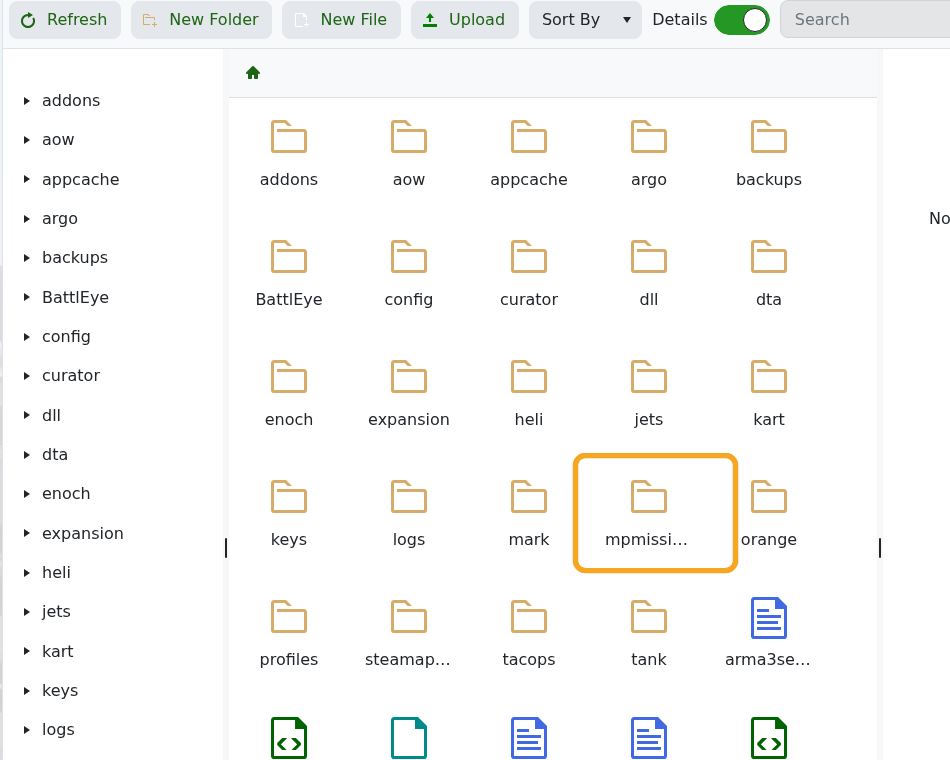
- Klicken Sie auf Hochladen und laden Sie Ihre Missions-
.pbo-Datei hoch.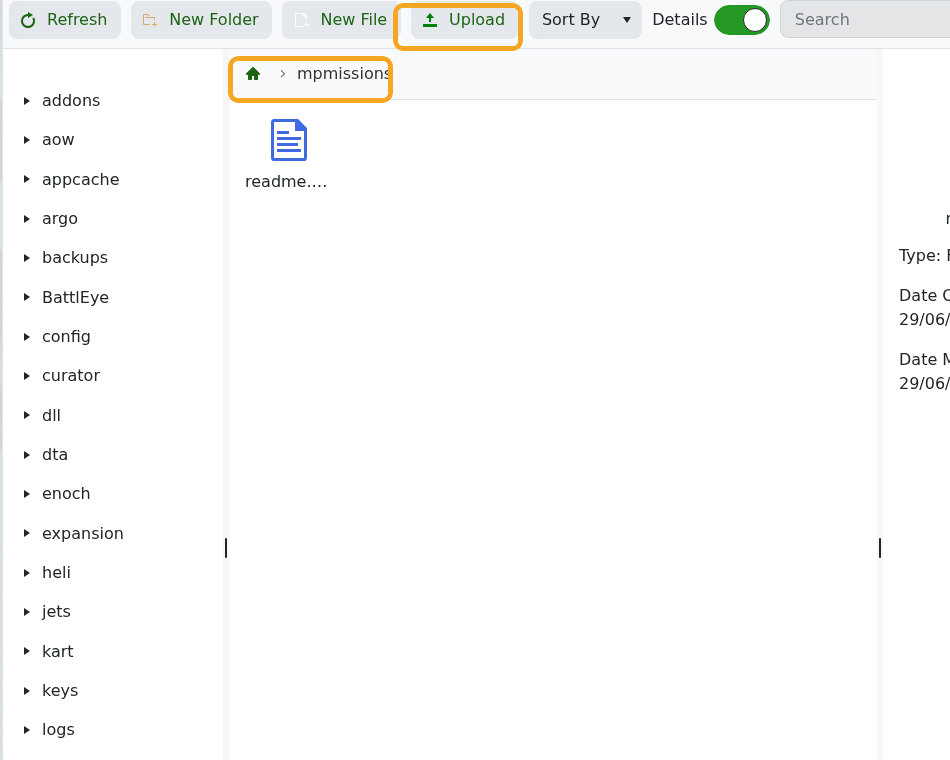
- Klicken Sie auf Konfigurationsdateien.
- Öffnen Sie
server.cfgmit dem Texteditor.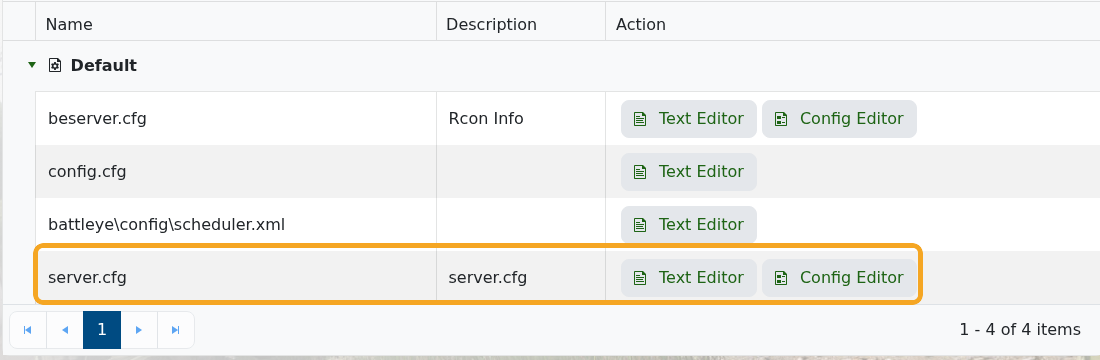
- Bearbeiten Sie den
class Missions-Block für Ihre Mission. Verwenden Sie Suchen oder die erweiterte Editoransicht, wenn Sie mehr Platz beim Bearbeiten der Datei benötigen.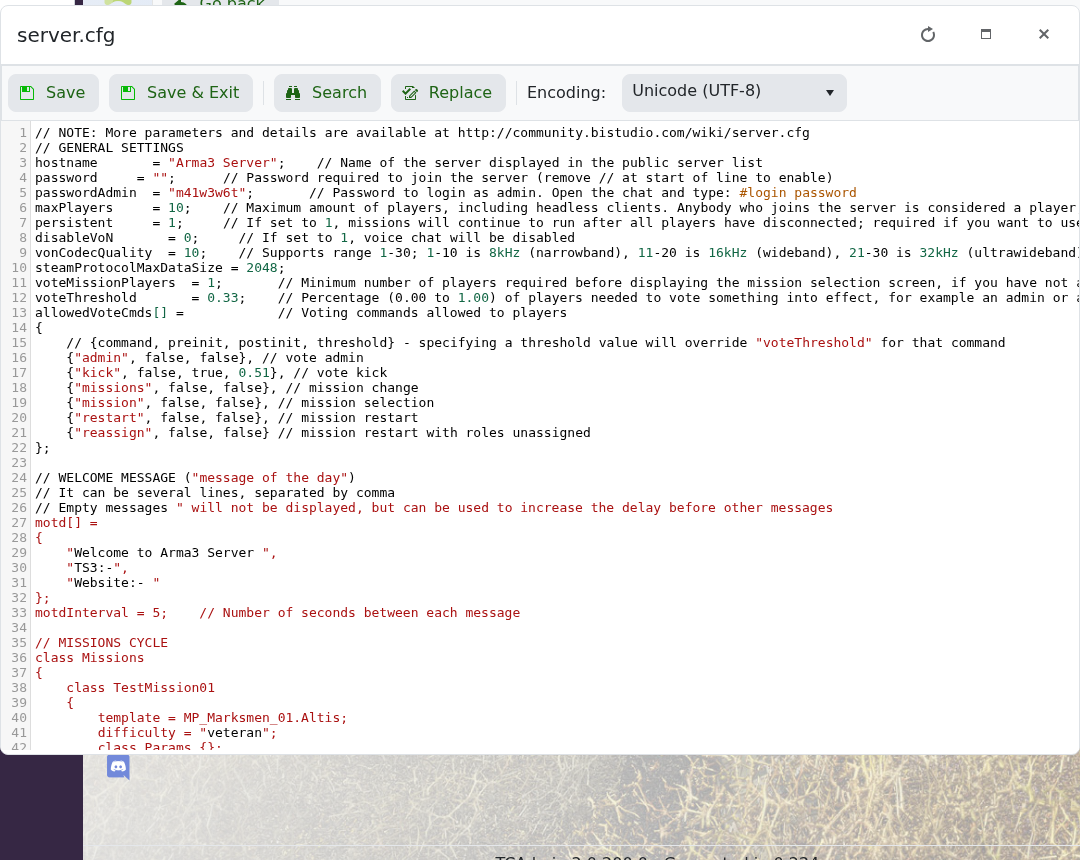
- Klicken Sie auf Speichern & Beenden und starten Sie dann den Server.
Beispiel für einen Missionsblock:
class Missions
{
    class Mission1
    {
        template = "Mission1.Altis";
        difficulty = "Regular";
    };
};
Schließen Sie .pbo nicht im Template-Wert ein. Zum Beispiel sollte eine Datei namens Mission1.Altis.pbo normalerweise template = "Mission1.Altis"; verwenden.
