Verwenden Sie diese Anleitung, um Valheim Dedicated-Server-Admin-Befehle über die In-Game-Konsole auszuführen. Sie müssen zuerst Ihre SteamID64 zu adminlist.txt hinzufügen und dann mit demselben Steam-Konto dem Server beitreten.
- Fügen Sie Ihre SteamID64 zu
adminlist.txthinzu. Wenn Sie dies noch nicht getan haben, folgen Sie Wie man sich selbst zum Admin auf einem Valheim-Server macht.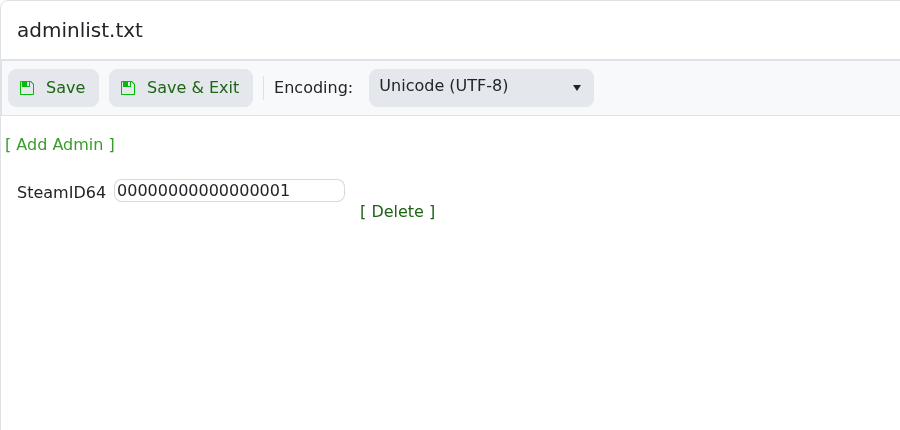
- Starten Sie den Server neu, nachdem Sie
adminlist.txtgeändert haben. - Klicken Sie in Steam mit der rechten Maustaste auf Valheim, öffnen Sie Eigenschaften und fügen Sie
-consolezu den Startoptionen hinzu, falls die Konsole nicht geöffnet wird. - Treten Sie Ihrem Valheim-Server mit dem Steam-Konto bei, das Sie als Admin hinzugefügt haben.
- Drücken Sie
F5im Spiel, um die Konsole zu öffnen. - Führen Sie
helpaus, um zu bestätigen, dass die Konsole reagiert. - Führen Sie den benötigten Befehl aus der untenstehenden Tabelle aus.
| Befehl | Funktion | Beispiel |
|---|---|---|
help | Zeigt verfügbare Konsolenbefehle an. | help |
info | Zeigt System- und Spielinformationen an. | info |
save | Zwingt die Welt zum Speichern. | save |
ping | Zeigt Ihre aktuelle Latenz zum Server an. | ping |
kick <name/ip/userID> | Wirft einen Spieler vom Server. | kick PlayerName |
ban <name/ip/userID> | Fügt einen Spieler, eine IP oder eine Benutzer-ID zur Bannliste hinzu. | ban PlayerName |
unban <name/ip/userID> | Entfernt einen Spieler, eine IP oder eine Benutzer-ID von der Bannliste. | unban PlayerName |
banned | Listet gebannte Spieler auf. | banned |
lodbias | Zeigt oder ändert den Detailgrad-Bias für den Client, der den Befehl ausführt. | lodbias |
Dedicated-Server-Admin-Befehle unterscheiden sich von Einzelspieler-Cheat-/Debug-Befehlen. Befehle wie devcommands, Spawn-Befehle, Kreativwerkzeuge und Debug-Modus sind für den lokalen Spiel-/Debug-Gebrauch und nicht die normale Art, einen gehosteten Dedicated-Server zu moderieren.
