Der Admin-Zugang in Rust ermöglicht es einem vertrauenswürdigen Spieler, Server-Befehle auszuführen, Spieler zu moderieren, Konfigurationsänderungen zu speichern/schreiben und den Server über die In-Game F1-Konsole, Web-Konsole oder RCON zu verwalten. Fügen Sie Ihre SteamID64 als Besitzer in users.cfg hinzu und starten Sie dann den Server neu, damit Rust den Admin-Eintrag lädt.
- Finden Sie Ihre SteamID64 mit steamid.io oder dieser Anleitung: Wie Sie Ihre persönliche Steam ID64-Nummer finden.
- Öffnen Sie Ihren Rust-Server im Kontrollpanel.
- Klicken Sie auf Konfigurationsdateien.
- Finden Sie
users.cfgund klicken Sie dann auf Konfigurationseditor.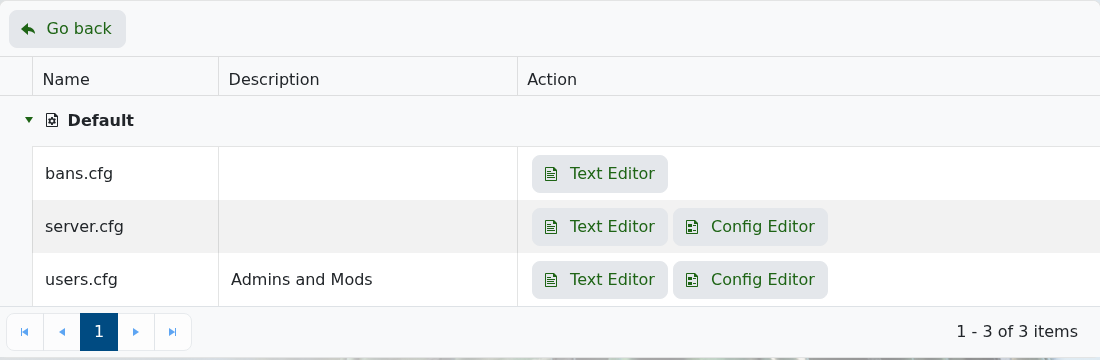
- Klicken Sie auf Admin hinzufügen. Dies fügt eine neue Admin-Zeile mit Feldern für Steam ID 64, Name und Grund hinzu, sowie einen Admin löschen-Button neben dieser Zeile.
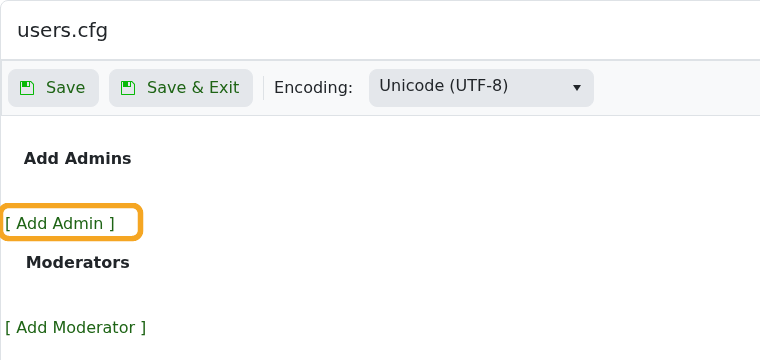
- Geben Sie die SteamID64, den Spielernamen und einen kurzen Grund wie
Server-Besitzerein. - Klicken Sie erneut auf Admin hinzufügen, wenn Sie weitere Besitzer hinzufügen müssen. Verwenden Sie Moderator hinzufügen auf die gleiche Weise, wenn Sie stattdessen einen Moderator mit geringeren Zugriffsrechten hinzufügen möchten.
- Wenn Sie stattdessen den Texteditor verwenden, fügen Sie einen Besitzer-Eintrag in diesem Format hinzu:
ownerid STEAMID64 "PlayerName" "Server-Besitzer"
- Klicken Sie auf Speichern & Beenden.
- Starten Sie den Server neu, damit der Admin-Eintrag angewendet wird.
- Nach dem Ändern der Admins im Spiel führen Sie
server.writecfgaus.
Nachdem Sie Admin geworden sind, verwenden Sie Befehle für Rust für allgemeine Moderation, Speichern, Neustart und uMod-Berechtigungsbefehle.
