Dark and Light speichert seine Server-Einstellungen in drei Konfigurationsdateien. Verwenden Sie deren Text-Editor, damit Sie die exakt in der Live-Datei vorhandenen Werte ändern können.
- Öffnen Sie den Service, erstellen Sie ein Backup und stoppen Sie den Server.
- Klicken Sie auf Konfigurationsdateien. Der aktuelle Service stellt
Engine.ini,Game.iniundGameUserSettings.inizur Verfügung.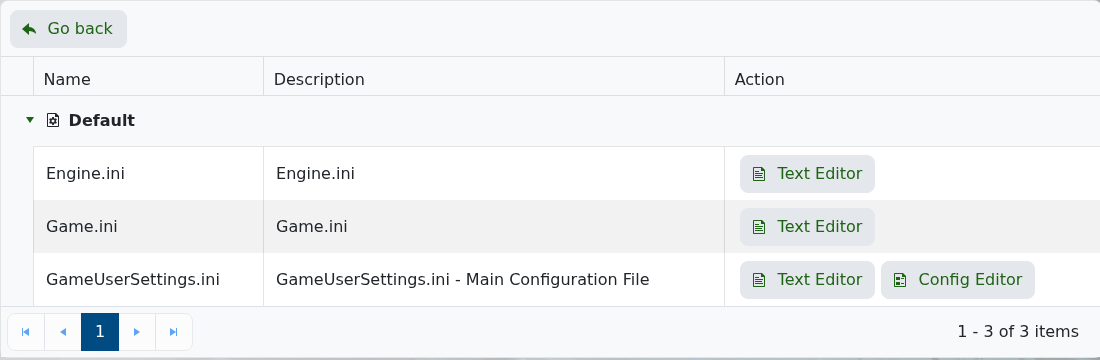
- Klicken Sie neben der Datei, die Sie benötigen, auf Text-Editor und ändern Sie nur die erforderlichen Zeilen.
- Behalten Sie jede Abschnittsüberschrift und das bestehende
Setting=Value-Format bei, und klicken Sie dann auf Speichern & Beenden. - Starten Sie den Server und testen Sie das Ergebnis, bevor Sie eine weitere Einstellungsgruppe ändern.
Verwenden Sie GameUserSettings.ini für den Servernamen, Passwörter und die meisten Gameplay-Werte. Der aktuelle Config-Editor kann Standardwerte für Variablen anbieten, die er nicht lesen kann, was beim Speichern vorhandene Werte ersetzen kann. Verwenden Sie deshalb den Text-Editor, es sei denn, der Support weist Sie ausdrücklich anders an.
