Führen Sie ein Steam-Update durch, wenn Palworld ein Server-Update veröffentlicht oder wenn Spieler nicht beitreten können, weil ihre Spielversion neuer als die des Servers ist. Machen Sie zuerst ein Backup, damit Sie zurückkehren können, falls ein Update oder eine Mod-Änderung Probleme verursacht.
- Machen Sie zuerst ein Backup: So sichern Sie Ihren Palworld-Server.
- Öffnen Sie Ihren Palworld-Server im Kontrollpanel.
- Klicken Sie auf Steam Update.
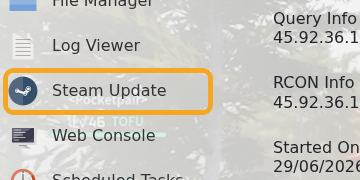
- Warten Sie, bis die Steam-Update-Aufgabe abgeschlossen ist.
- Starten Sie den Server oder starten Sie ihn neu.
- Überprüfen Sie Web Console oder Log Viewer auf Startfehler.
Wenn Sie Mods verwenden, überprüfen Sie, ob der Mod-Autor ein Update für die neue Palworld-Version veröffentlicht hat. UE4SS oder manuelle Mods müssen möglicherweise nach einem Spiel-Update neu installiert oder aktualisiert werden. Wenn Spieler nach dem Update immer noch nicht beitreten können, bestätigen Sie, dass der Server läuft und dass der Spielclient auf denselben Palworld-Zweig aktualisiert wurde.
