So konfigurieren Sie Ihren Day of Dragons-Server

Day of Dragons verwendet Game.ini für die Spielerbegrenzung, Zugriffslisten und Spielregeln. Stoppen Sie den Server, bevor Sie die Datei bearbeiten, damit der laufende Prozess Ihre Änderungen nicht ersetzen kann.

  1. Öffnen Sie den Dienst, erstellen Sie eine Sicherung und stoppen Sie den Server.
  2. Klicken Sie auf Konfigurationsdateien, dann auf Text-Editor neben Game.ini.
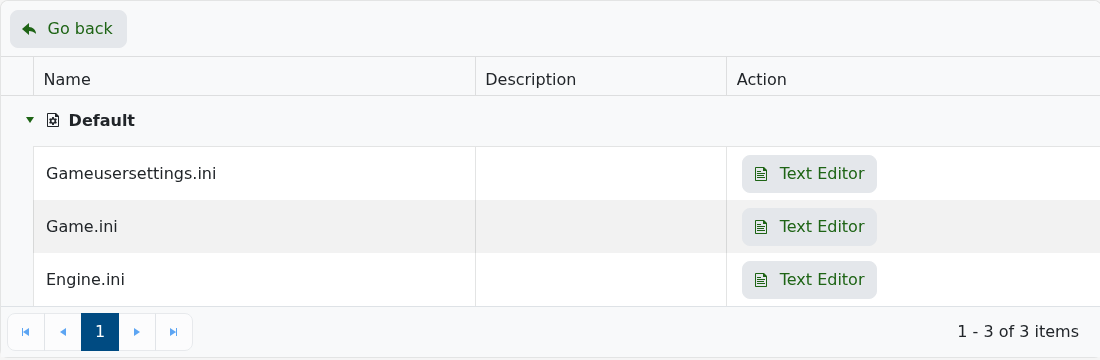
    Day of Dragons Konfigurationsdateien und deren Text-Editor-Schaltflächen

  3. Belassen Sie die vorhandene [/Game/_Dev/Runtime/Classes/DragonsGI.DragonsGI_C]-Überschrift am Anfang der Datei.
  4. Ändern Sie iMaxPlayers= nur bei Bedarf und setzen Sie ihn nicht höher als die Anzahl der Slots Ihres Dienstes.
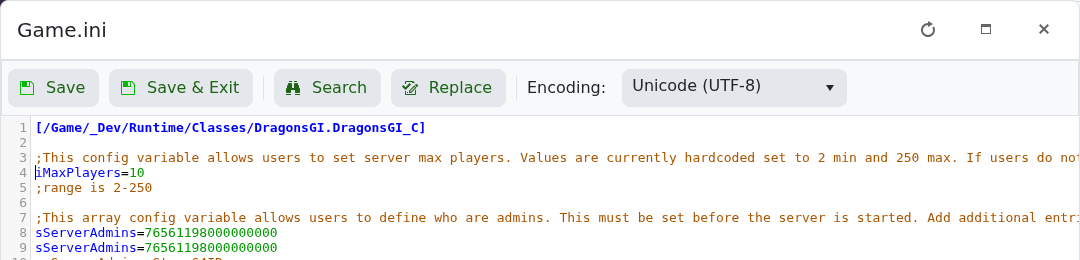
    Day of Dragons Game.ini-Kopfzeile und iMaxPlayers-Einstellung

  5. Klicken Sie auf Speichern & Beenden, starten Sie den Server und testen Sie die Änderung.

Fügen Sie jede Einstellung einmal unterhalb der vorhandenen Überschrift hinzu und behalten Sie das genaue Setting=Value-Format bei. Die Serverkonfigurationsreferenz des Entwicklers listet die unterstützten Werte.

  • 0 Benutzer fanden dies hilfreich
War diese Antwort hilfreich?

Mehr zum Thema

Admin-Befehle für Day of Dragons

Verwenden Sie diese Day of Dragons-Befehle im Spiel. Einige Befehle erfordern Administratorrechte...

So treten Sie Ihrem Day of Dragons-Server bei

Ihr Day of Dragons-Server zeigt seinen zugewiesenen Namen im In-Game-Serverbrowser an. Die...

So machst du einen Spieler zum Administrator auf deinem Day of Dragons-Server

Day of Dragons gewährt Administratorzugriff über SteamID64. Füge einen sServerAdmins-Eintrag für...

So aktivierst du die Join-Liste (Whitelist) für deinen Day of Dragons-Server

Die Join-Liste von Day of Dragons beschränkt den Server auf genehmigte Steam-Accounts. Halte die...

Einen Spieler zur Ban-Liste von Day of Dragons hinzufügen

Die sServerBanList-Einträge in Game.ini sperren die aufgeführten Steam-Accounts beim...