Laden Sie ein Enshrouded-Savegame hoch, wenn Sie eine lokale Welt auf den Server verschieben, eine Einzelspieler-Welt mit Freunden fortsetzen oder die aktuell gehostete Welt durch ein anderes Savegame ersetzen möchten. Enshrouded-Savegames werden normalerweise in Ihrem Steam-userdata-Ordner gespeichert und dann in den savegame-Ordner des Servers hochgeladen.
Arbeiten Sie nach Möglichkeit mit einer Kopie Ihrer lokalen Savegame-Dateien. Dies verhindert, dass Ihre lokale Welt beschädigt wird, während Sie Dateien für den Server umbenennen oder hochladen.
- Öffnen Sie auf Ihrem PC Ihren Steam-
userdata-Ordner. Der übliche Pfad ist:C:\Program Files (x86)\Steam\userdata\YOURSTEAMID\1203620\remote
- Finden Sie die Savegame-Dateien für die Welt, die Sie hochladen möchten. Enshrouded-Savegame-Dateien erscheinen häufig als gepaarte Dateien wie
3bd85c7dund3bd85c7d_info. Die passende_info-Datei sollte zusammen mit der Haupt-Savegame-Datei hochgeladen werden. - Machen Sie zuerst ein Server-Backup: How to Backup Your Enshrouded Server.
- Stoppen Sie den Server. Wenn der Server läuft, kann er Dateien überschreiben, während Sie hochladen.
- Öffnen Sie den Dateimanager.
- Öffnen Sie den
savegame-Ordner.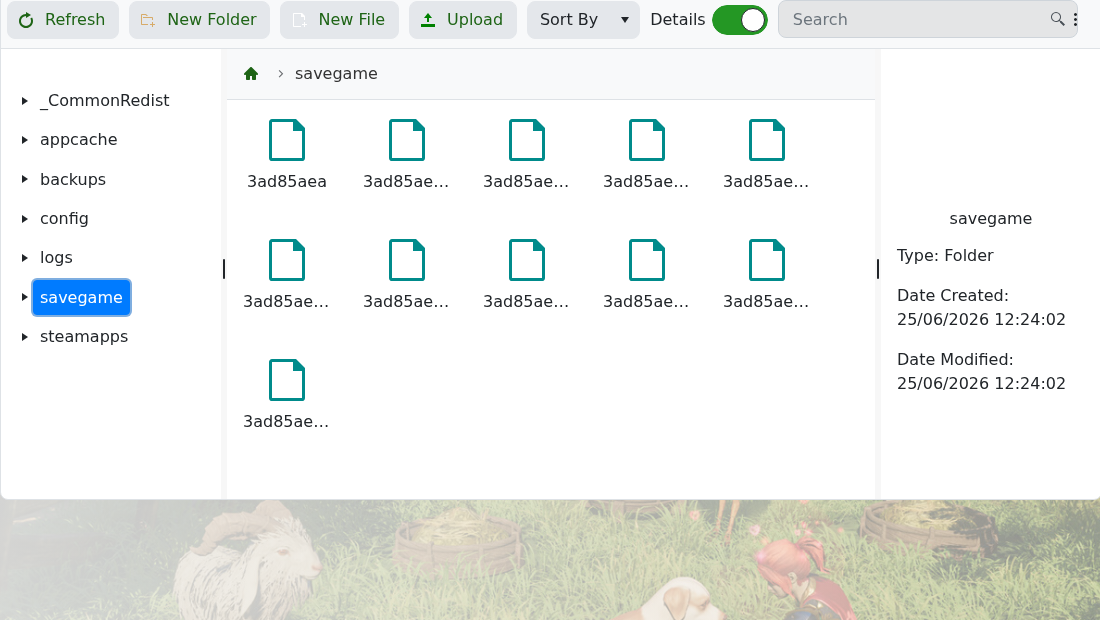
- Laden Sie die Savegame-Dateien in
savegamehoch. - Wenn Sie die aktive Server-Welt ersetzen, benennen Sie die hochgeladenen Savegame-Dateien um, damit sie mit der aktiven Server-Savegame-Benennung übereinstimmen, wie z.B.
3ad85aeaund3ad85aea_info. Machen Sie ein Backup, bevor Sie bestehende Dateien ersetzen. - Starten Sie den Server und treten Sie bei, um die hochgeladene Welt zu testen.
Wenn Sie nicht sicher sind, welches lokale Savegame zur gewünschten Welt gehört, kopieren Sie den Ordner zuerst und arbeiten Sie von der Kopie aus. Wenn der Server eine neue Welt anstelle der hochgeladenen lädt, stoppen Sie den Server, bestätigen Sie, dass die Savegame-Namen mit der aktiven Savegame-Benennung übereinstimmen, und laden Sie sowohl die Haupt-Savegame-Datei als auch die passende Info-Datei erneut hoch.
