Spieler auf Ihrem Miscreated-Server auf die Whitelist setzen

Die Whitelist von Miscreated verwendet 17-stellige SteamID64-Werte in whitelist.xml. Die Whitelist wird nur angewendet, wenn die vordefinierte Befehlszeile "Whitelist" ausgewählt ist.

  1. Ermitteln Sie die SteamID64 jedes Spielers, der beitreten dürfen soll.
  2. Stoppen Sie den Server und öffnen Sie Konfigurationsdateien.
  3. Öffnen Sie die whitelist.xml im Text-Editor und fügen Sie innerhalb von <SteamIDs> pro Spieler ein Element hinzu:
<SteamIDs>
  <SteamID id="76561198000000000"/>
  <SteamID id="76561198000000001"/>
</SteamIDs>
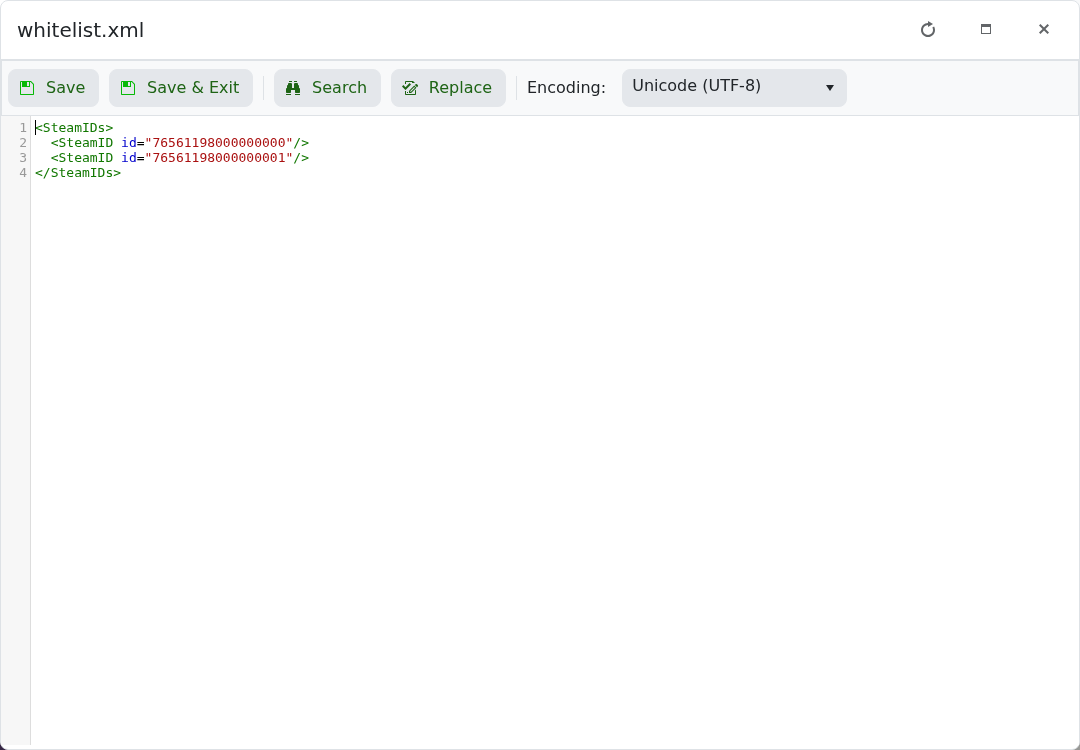
Miscreated whitelist.xml mit zwei Beispiel-SteamID64-Einträgen

  1. Speichern Sie die Datei und öffnen Sie den Commandline-Manager.
  2. Wählen Sie Whitelist, oder Whitelist (No admin), wenn RCON nicht aktiviert werden soll.
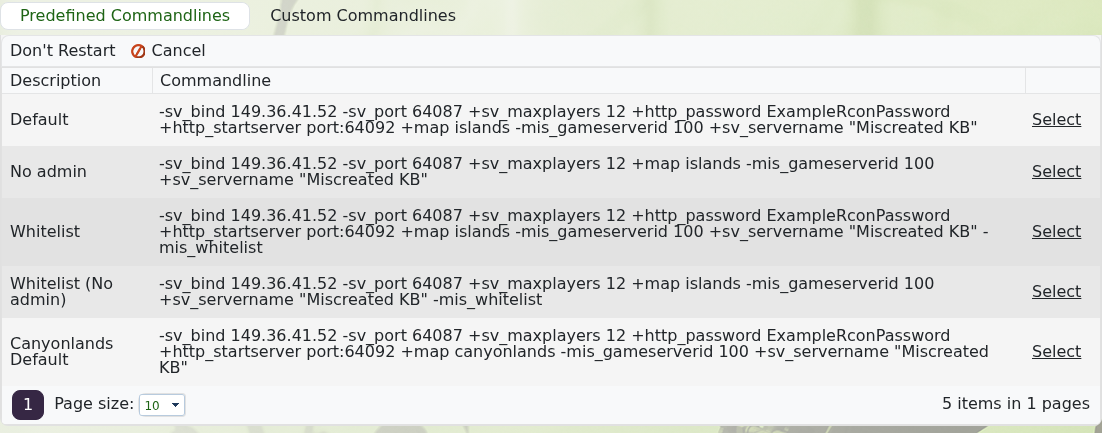
    Vordefinierte Miscreated-Befehlszeilen einschließlich Whitelist und Whitelist (No admin)

  3. Starten Sie den Server und testen Sie mit einem erlaubten Konto.

Um die Whitelist zu deaktivieren, stoppen Sie den Server und wählen Sie Default oder No admin. Das Entfernen von IDs aus der XML-Datei allein entfernt nicht die Startoption -mis_whitelist.

  • 0 Benutzer fanden dies hilfreich
War diese Antwort hilfreich?

Mehr zum Thema

Konfigurationseinstellungen für Ihren Miscreated-Server

Miscreated speichert seine zentralen Server-Einstellungen in hosting.cfg. Das Panel bietet sowohl...

Befehle für deinen Miscreated-Server

Diese Miscreated-Befehle können für gängige Serververwaltungsaufgaben verwendet werden. Gib die...

So installieren Sie Mods auf Ihrem Miscreated-Server

Miscreated lädt Steam Workshop items aus dem steam_ugc-Wert in hosting.cfg. Verwenden Sie die...

So treten Sie Ihrem Miscreated-Server bei

Die Service-Seite zeigt die Spieladresse und eine Join-Schaltfläche, sobald Miscreated läuft....

So verwendest du die Karte Canyonlands auf deinem Miscreated-Server

Das Miscreated-Paket enthält eine getestete Canyonlands Default-Befehlszeile, sodass du den...