Hinzufügen eines Passworts zu Ihrem Smalland-Server

Das Anpassen des Namens Ihres Smalland-Server-Hostings ist eine großartige Möglichkeit, seine Identität aufzufrischen und es für Spieler attraktiver zu machen. Diese Änderung erfolgt über die Befehlszeilenschnittstelle in Ihrem Hosting-Kontrollpanel. Hier sind die Schritte, um den Namen Ihres Servers zu aktualisieren:


  1. In das Kontrollpanel einloggen

    • Melden Sie sich in Ihrem Server-Hosting-Kontrollpanel an und wählen Sie den Smalland-Server aus, dessen Namen Sie ändern möchten.
  2. Befehlszeilen-Manager aufrufen

    • Suchen und klicken Sie auf den Befehlszeilen-Manager. In diesem Bereich können Sie die Einstellungen Ihres Servers anpassen.
  3. Vorhandene Befehlszeile auswählen oder eine neue erstellen

    • Die derzeit verwendete Befehlszeile wird fett markiert.
    • Sie können diese bearbeiten, wenn sie Ihren Anforderungen entspricht. Alternativ, wenn Sie eine neue Einrichtung benötigen, klicken Sie auf Neu, um eine neue Befehlszeile zu erstellen.
  4. Servernamen aktualisieren

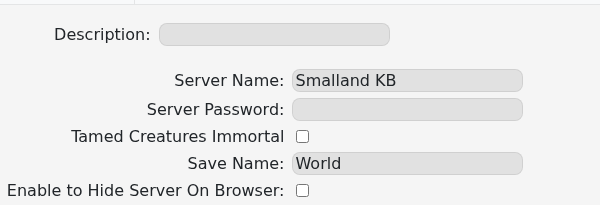
    • Im Befehlszeilen-Editor finden Sie das Feld Servername. Geben Sie hier den neuen Namen ein, den Sie für Ihren Server gewählt haben.
    • Stellen Sie sicher, dass er sowohl einzigartig als auch beschreibend ist, um Ihren Server hervorzuheben.
  5. Änderungen speichern

    • Sobald Sie den Servernamen aktualisiert haben, speichern Sie Ihre Änderungen.
    • Wenn Sie mit einer neuen Befehlszeile arbeiten, denken Sie daran, einen beschreibenden Namen für eine einfache Identifizierung später zu vergeben.
  6. Befehlszeile aktivieren

    • Um Ihre neue Befehlszeile in Kraft zu setzen, falls Sie eine erstellt haben, müssen Sie sie aktivieren.
    • Finden Sie Ihre neu erstellte Befehlszeile und klicken Sie auf die Option Auswählen auf der rechten Seite, um sie zu aktivieren.
  7. Server neu starten

    • Ein Neustart des Servers ist erforderlich, um den neuen Namen anzuwenden. Sie finden die Schaltfläche Neustart im Kontrollpanel.
    • Hinweis: Der Server wird automatisch neu gestartet, wenn Sie eine Befehlszeile speichern oder aktivieren, aber dies kann umgangen werden, indem Sie Nicht neu starten wählen.


Sobald Ihr Server neu gestartet wurde, wird der neue Name aktiv sein. Sie können dies überprüfen, indem Sie die Smalland-Serverliste überprüfen oder einen Spieler bitten, die Namensänderung des Servers zu bestätigen.

Für detailliertere Anweisungen zur Anpassung der Befehlszeile siehe unseren Leitfaden: How to Create a Custom Command Line on Your Smalland Server.

Das Aktualisieren Ihres Servernamens ist nur eine Möglichkeit, Ihr Smalland-Hosting-Erlebnis zu verbessern. Fühlen Sie sich frei, verschiedene Einstellungen und Modifikationen zu erkunden, um die ideale Umgebung für Ihre Gaming-Community zu gestalten.

  • 0 Benutzer fanden dies hilfreich
War diese Antwort hilfreich?

Mehr zum Thema

So aktualisieren Sie Ihren Smalland-Server

Es ist entscheidend, Ihren Smalland-Server auf dem neuesten Stand zu halten, um ein nahtloses und...

Wie Sie den Namen Ihres Smalland-Servers ändern

Das Anpassen des Namens Ihres Smalland-Servers kann erheblich die Identität Ihres Servers und die...

Wie man einem Smalland-Server beitritt

Dem Beitritt zu einem Smalland-Server ist ein einfacher Prozess, der es Ihnen ermöglicht, schnell...

So sichern Sie Ihren Smalland-Server

Tauchen Sie ein in die aufregende Welt von Smalland, wo Bauen, Erkunden und Überleben Teil Ihres...

So erstellen Sie eine benutzerdefinierte Befehlszeile auf Ihrem Smalland-Server

Das Erstellen einer benutzerdefinierten Befehlszeile für Ihr Smalland-Server-Hosting ermöglicht...