Verwenden Sie Steam Update, wenn Return to Moria ein Server-Update veröffentlicht oder wenn Ihr Spiel-Client meldet, dass der Server veraltet ist. Stoppen Sie den Server zuerst, damit Dateien sauber ersetzt werden können.
Server aktualisieren
- Melden Sie sich im Spiel-Kontrollpanel an und öffnen Sie den Return to Moria-Server.
- Stoppen Sie den Server.
- Klicken Sie in den Panel-Optionen auf Steam Update.
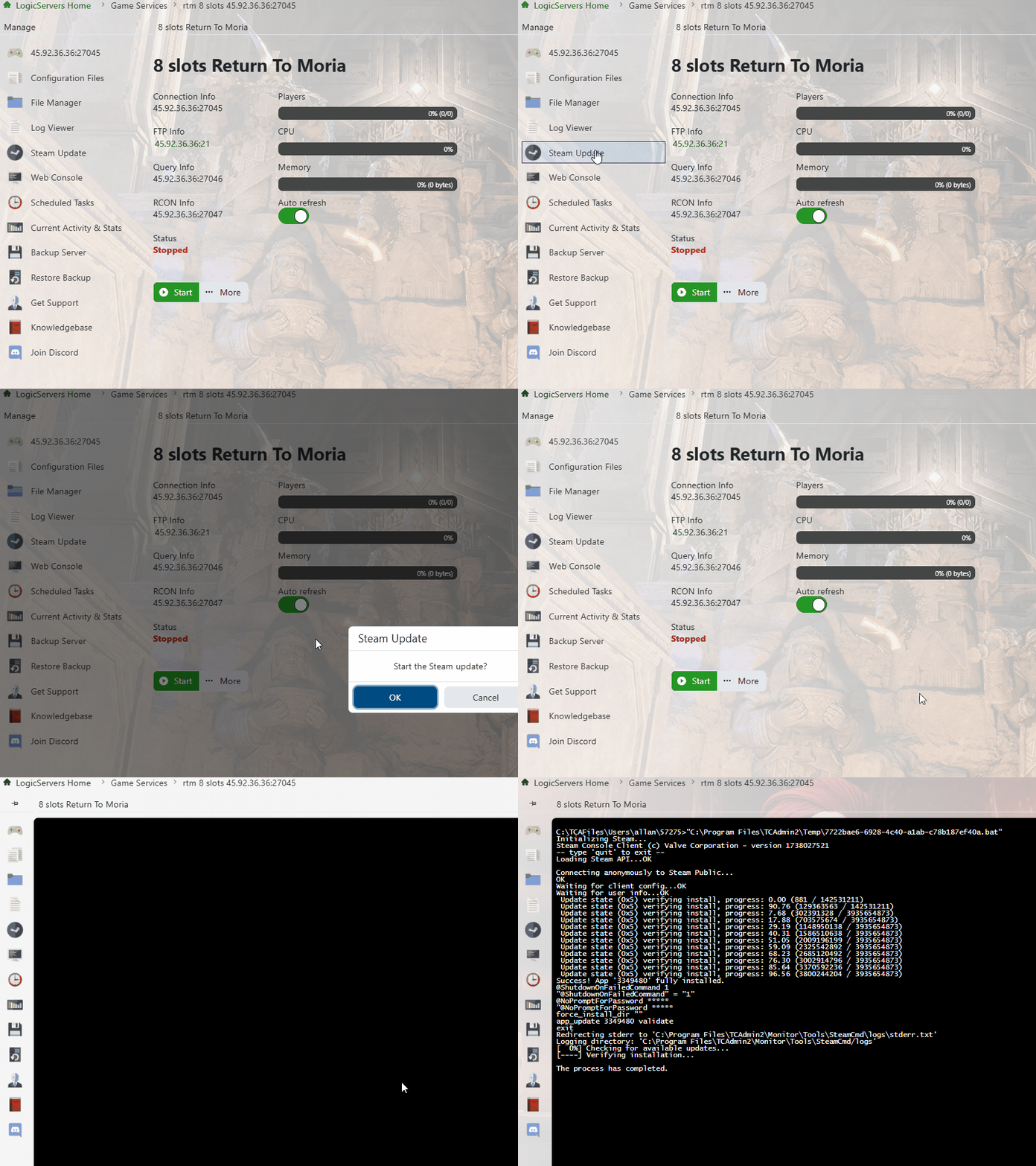
- Warten Sie, bis das Update abgeschlossen ist.
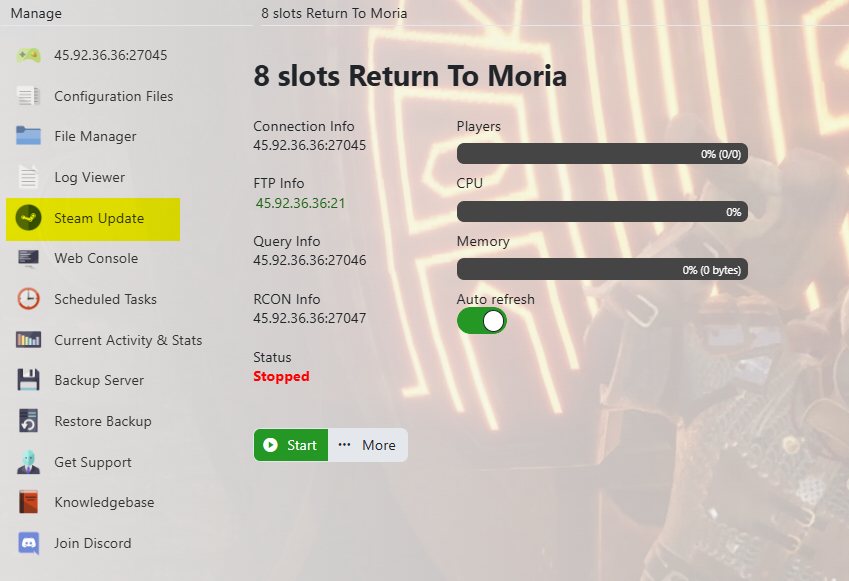
- Starten Sie den Server erneut.
Wenn der Server weiterhin veraltet ist
Stoppen Sie den Server und führen Sie Steam Update erneut aus. Wenn er sich trotzdem nicht aktualisiert, eröffnen Sie ein Support-Ticket und fügen Sie das Update-Log oder einen Screenshot aus dem Kontrollpanel bei.
Nach dem Update
Starten Sie den Server und prüfen Sie, ob er in einen beitretbaren Zustand gelangt, bevor Sie etwas anderes ändern. Falls das Spiel Mods oder Plugins verwendet, stellen Sie sicher, dass auch diese nach dem Update erfolgreich geladen werden.
Wenn der Server nicht startet
Überprüfen Sie die neuesten Konsolen- oder Log-Ausgaben und machen Sie zunächst die zuletzt vorgenommenen Änderungen an Mods, Plugins oder der Konfiguration rückgängig. Wenn das Update selbst das Problem zu sein scheint, fügen Sie beim Erstellen eines Support-Tickets die neuesten Log-Zeilen bei.
