Ich kann meinen Enshrouded-Server im Spiel nicht finden, was kann ich tun?
Manchmal wird ein neuer Enshrouded-Server nicht sofort im Spiel angezeigt, wenn Sie danach suchen. Glücklicherweise gibt es dafür eine Lösung.
Diese Anleitung ist in zwei Hauptabschnitte A und B unterteilt. Abschnitt A erklärt, wie Sie Ihren Server zu Ihren Steam-Favoriten hinzufügen. Abschnitt B führt Sie dann durch den Beitritt zum Server.
Bevor Sie mit dieser Anleitung beginnen, stellen Sie sicher, dass Sie unserer anderen Anleitung folgen, wie Sie IHREN ENSHROUDED-SERVER AKTUALISIEREN.
Ihr Server muss auf dem neuesten Stand sein, um ihn sehen und beitreten zu können.
ABSCHNITT A. Hinzufügen Ihres neuen Servers zu Ihren Steam-Spielserver-Favoriten:
- Melden Sie sich bei Ihrem TCAdmin-Panel an
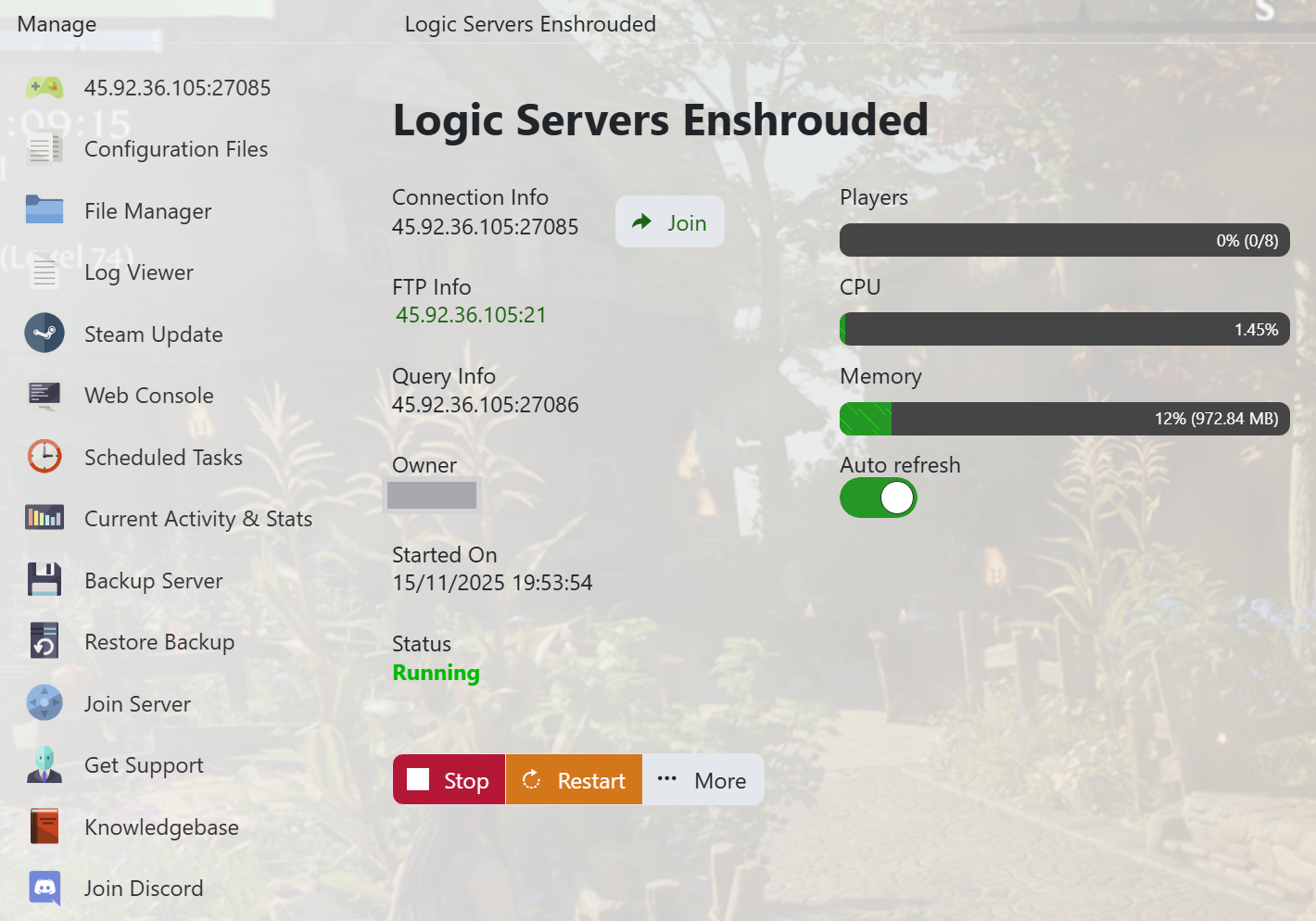
- Nachdem Sie Ihren Enshrouded-Server bei uns gekauft haben, wurden Ihnen Ihre Anmeldedaten per E-Mail zugesandt. Verwenden Sie diese Daten, um sich bei Ihrem TCAdmin-Kontrollpanel anzumelden. Sobald Sie eingeloggt sind, sehen Sie verschiedene Optionen, die Ihnen zur Verfügung stehen. Von hier aus können Sie Ihren Server steuern.
- Wenn Sie keinen Server bei uns haben, können Sie hier einen bekommen - https://logicservers.com/game-servers/enshrouded
- Holen Sie sich die IP-Adresse und den Port Ihres Servers
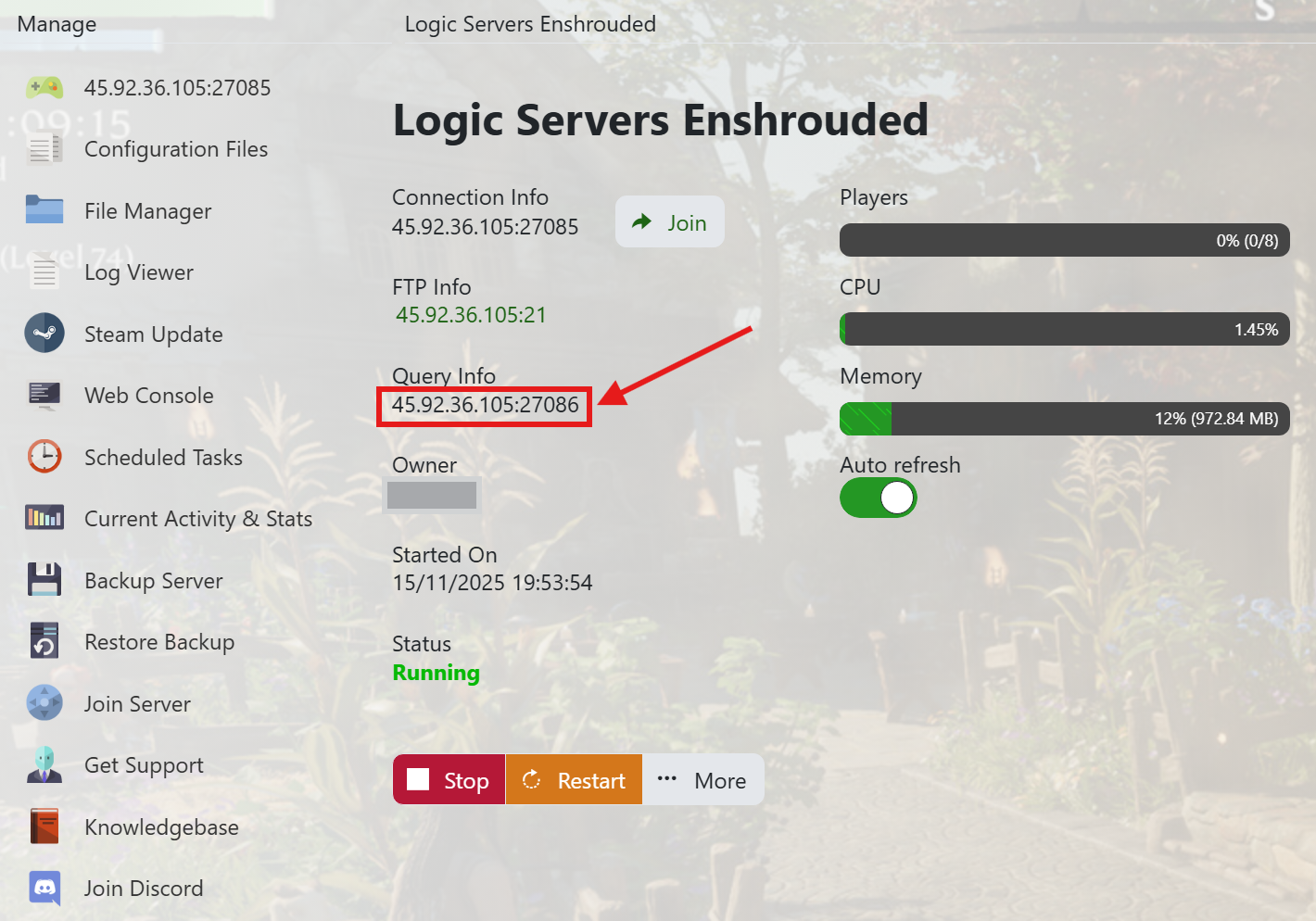
- Notieren Sie sich die IP-Adresse und den Abfrageport Ihres Servers unter Abfrageinformationen.
- Im obigen Beispiel ist es 45.92.36.105:27086
- Die Abfrageportnummer endet immer mit einer ‚6‘.
3. Gehen Sie zu Ihrer Steam-Spielserver-Seite
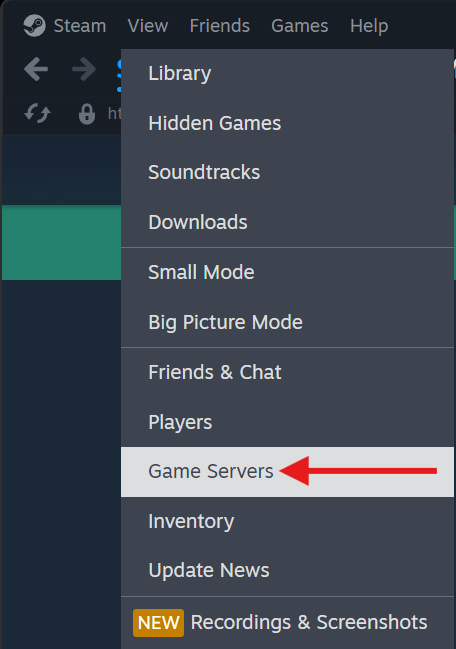
- Bevor Sie beginnen, müssen Sie Steam öffnen.
- Wählen Sie im Menü ‚ANSICHT‘ die Option ‚SPIELSERVER‘, um zur Spielserverliste zu gelangen.
4. Fügen Sie Ihren Server zu Ihren Steam-Favoriten hinzu

- Klicken Sie auf die + Schaltfläche im Menü
5. Geben Sie die IP-Adresse und den Port Ihres Servers ein
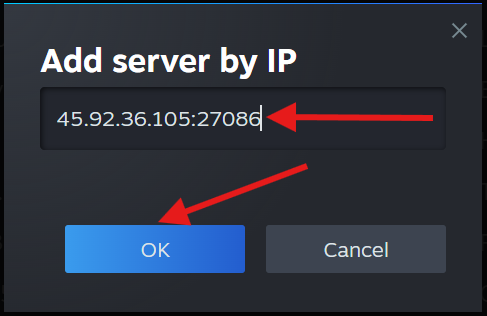
- Geben Sie die IP-Adresse und den Port ein, die Sie zuvor in diesem Leitfaden aus Ihrem TCadmin-Panel erhalten haben.
- Drücken Sie dann die OK-Taste.
- Dies wird Ihren Enshrouded-Server zu Ihren Steam-Server-Favoriten hinzufügen.
ABSCHNITT B. Beitritt zu Ihrem Server im Spiel:
1. Öffnen Sie das Spiel über Steam:
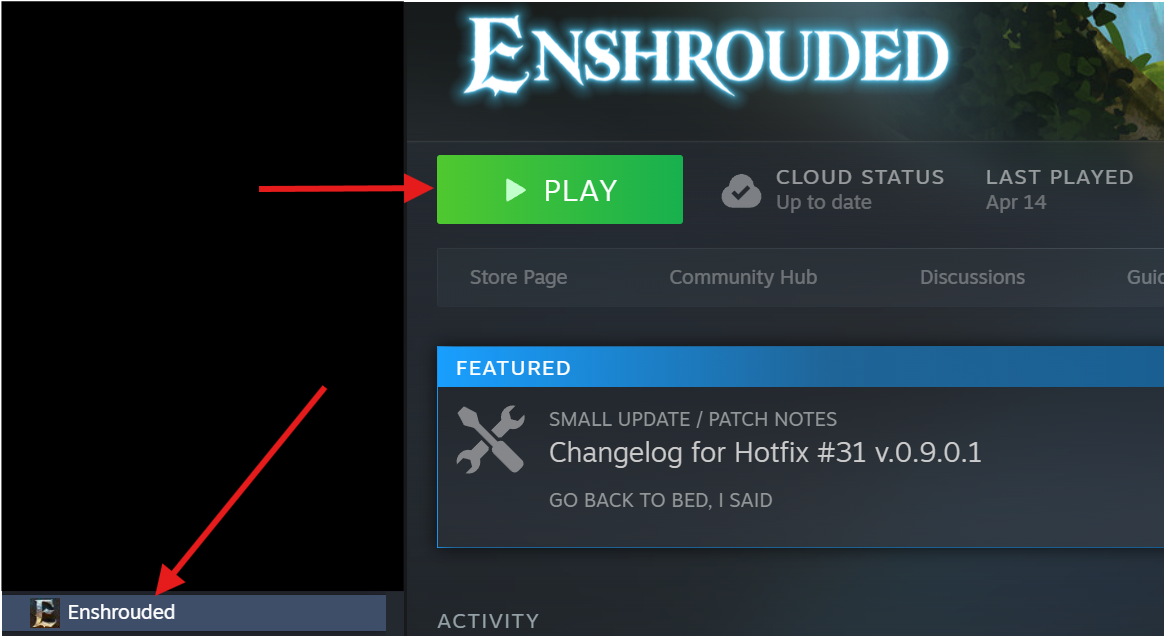
- Öffnen Sie Enshrouded aus Ihrem Steam-Bibliotheksmenü.
2. Hauptmenü:
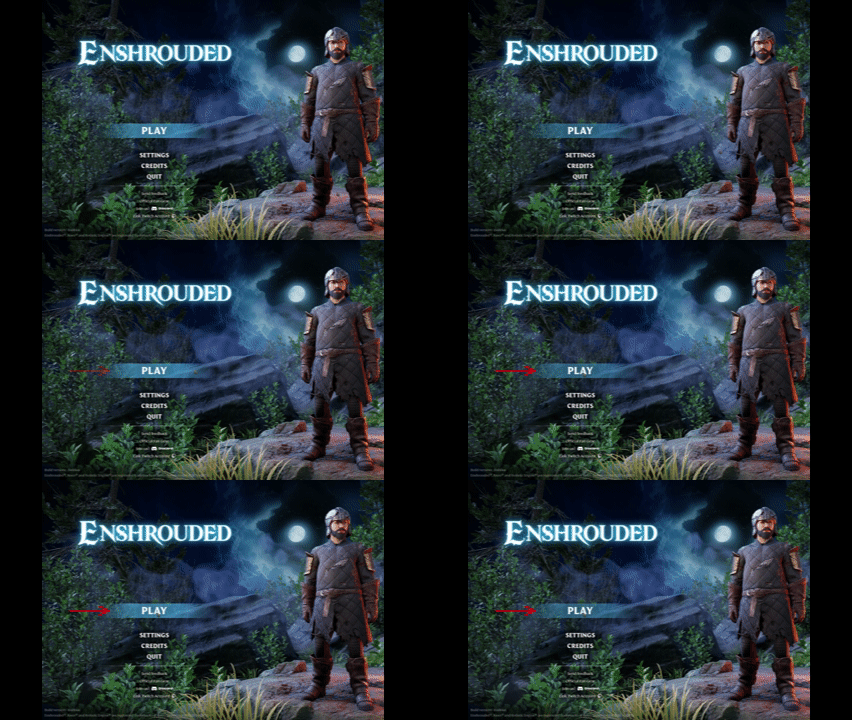
- Wenn Sie zum Hauptmenü gelangen, klicken Sie auf ‚SPIELEN‘.
3. Spieltyp auswählen:
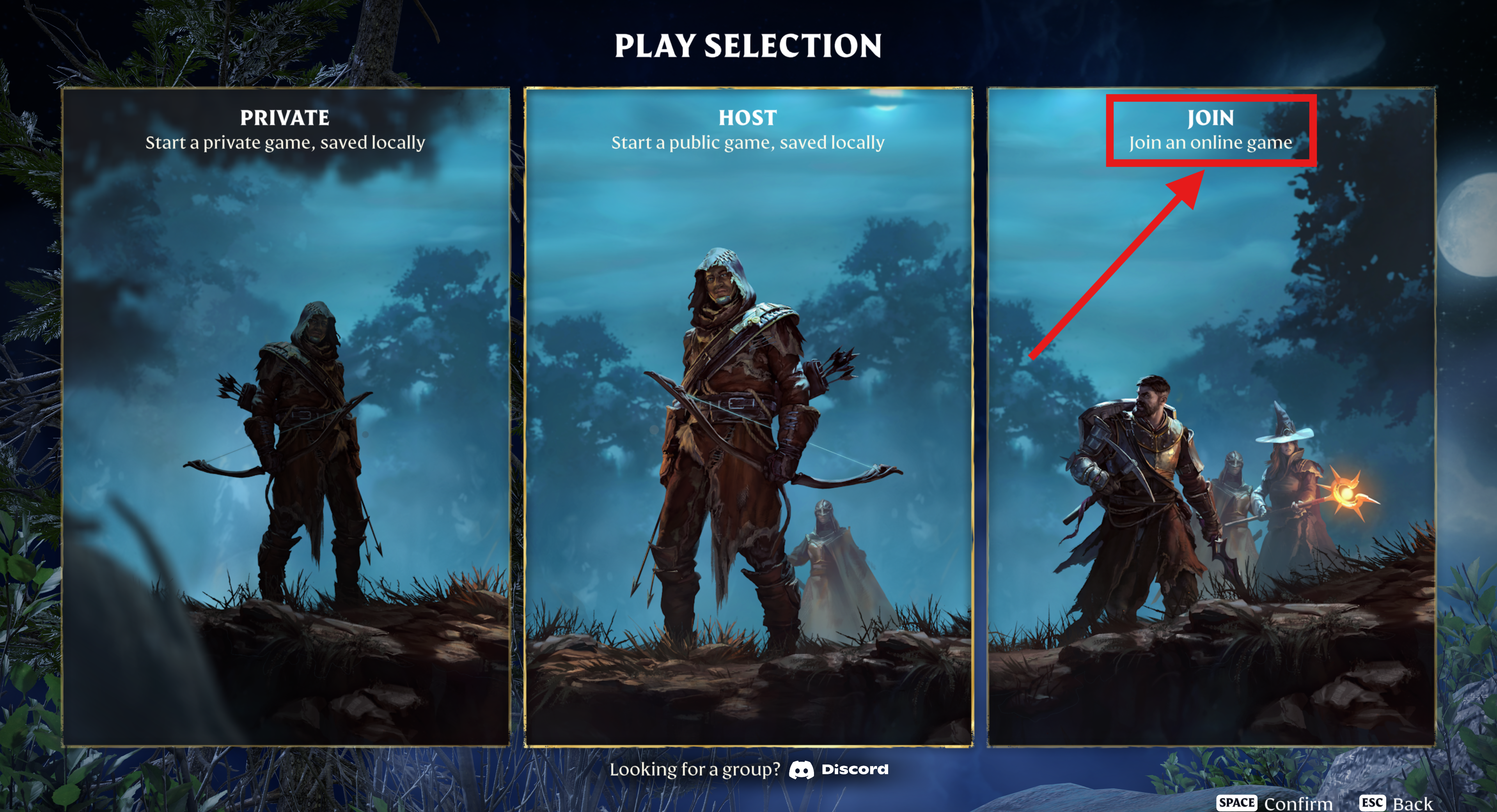
- Klicken Sie auf dem Bildschirm zur Spielauswahl auf Beitreten, um einem Online-Spiel beizutreten.
4. Treten Sie Ihrem Server bei:
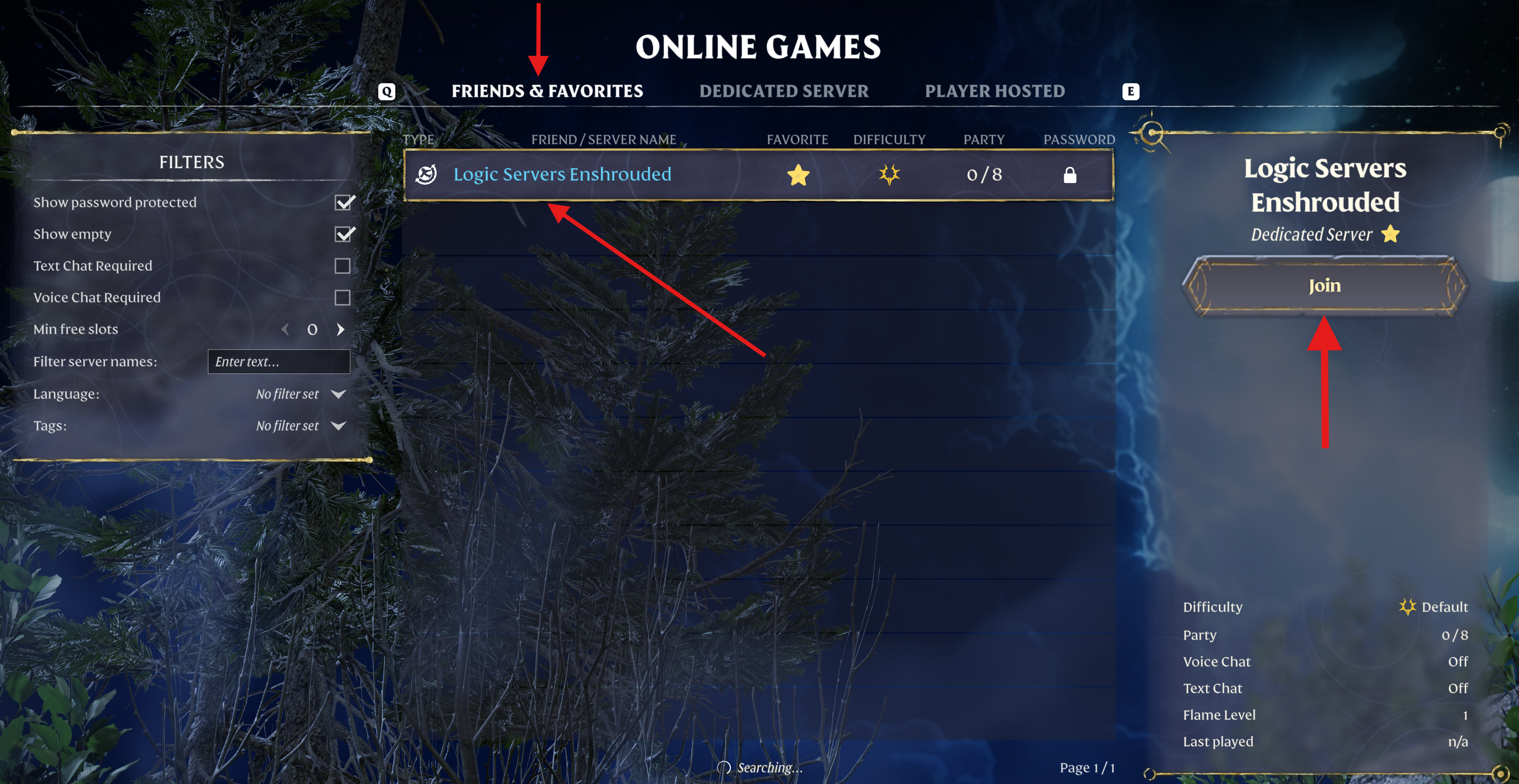
- Sie sollten jetzt auf ‚Freunde und Favoriten‘ klicken können, um Ihren Server zu sehen, da Sie ihn zuvor in Abschnitt A zu Ihrer Steam-Favoritenliste hinzugefügt haben.
- Stellen Sie sicher, dass Sie die Kästchen für passwortgeschützte und leere Server auf der linken Seite aktiviert haben.
- Klicken Sie auf den Namen Ihres Servers, der erscheint, und klicken Sie auf BEITRETEN.
Sie werden nun Ihrem Server beitreten, sodass Sie und Ihre Freunde dort spielen können. Wenn Sie beim ersten Beitritt zu Ihrem Server auf Probleme stoßen, lassen Sie es uns bitte wissen.
Bitte schauen Sie sich unsere anderen Enshrouded-Anleitungen an, um Hilfe mit Ihrem neuen Server zu erhalten.
Wir bieten großartigen Support für Ihren Server und in den meisten Fällen können wir Ihnen sofort helfen. Öffnen Sie ein Ticket, nachdem Sie sich in Ihrem Kundenbereich hier eingeloggt haben. Unser Support-Team wird in der Lage sein, sich Ihren Server anzusehen und Ihnen zu helfen, ihn zum Laufen zu bringen.
