Wie Sie Ihrem StarRupture-Server aus dem Spiel heraus beitreten.
Um Ihren neuen StarRupture-Server zu genießen, müssen Sie zuerst wissen, wie Sie Ihren Server im Spiel finden und ihm beitreten können. Folgen Sie dieser Anleitung, die Ihnen Schritt für Schritt zeigt, wie Sie Ihren Gaming-Server finden und darauf spielen können.
Ihrem Server beitreten:
- Melden Sie sich bei Ihrem TCAdmin-Kontrollpanel an:
- Als Sie Ihren StarRupture-Server bei uns gekauft haben, wurden Ihnen Ihre Anmeldedaten per E-Mail zugesandt. Verwenden Sie diese Daten, um sich bei Ihrem TCAdmin-Kontrollpanel anzumelden. Wenn Sie in Ihrem Panel angemeldet sind, sehen Sie verschiedene Optionen, die Ihnen zur Verfügung stehen. Von hier aus können Sie Ihren Server steuern.
- Wenn Sie keinen Server bei uns haben, können Sie hier einen bekommen - StarRupture Server Hosting | LogicServers
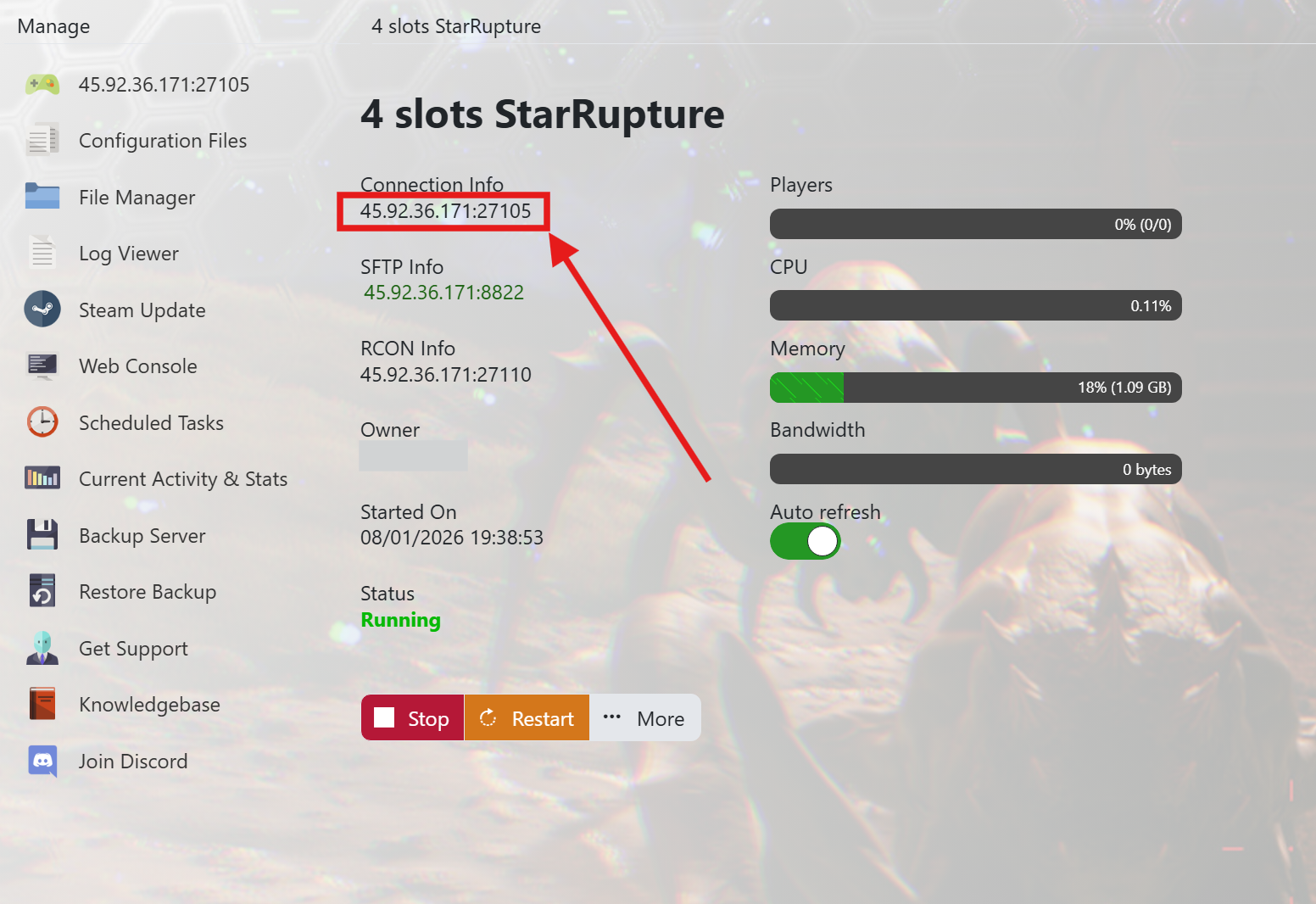
- Notieren Sie sich die IP-Adresse Ihres Servers:
- Bevor Sie Ihrem Server beitreten können, ist es immer eine gute Idee, sich die IP-Adresse Ihres Servers zu notieren. Suchen Sie auf der Hauptseite Ihres TCAdmin-Panels die im Bild gezeigte IP-Adresse und notieren Sie sich diese. Sie können sie in ein Notizbuch kopieren und einfügen. Sie benötigen diese, um dem Server beizutreten.
- Stellen Sie sicher, dass Ihr Server online ist:
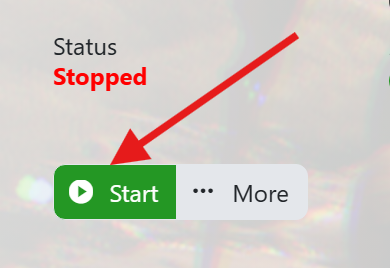
- Sie müssen sicherstellen, dass Ihr Server läuft, bevor Sie beitreten können.
- Wenn der Status etwas anderes als "läuft" anzeigt, wie im Bild gezeigt, müssen Sie möglicherweise die START-Taste drücken.
- Öffnen Sie Ihr Spiel auf Steam:
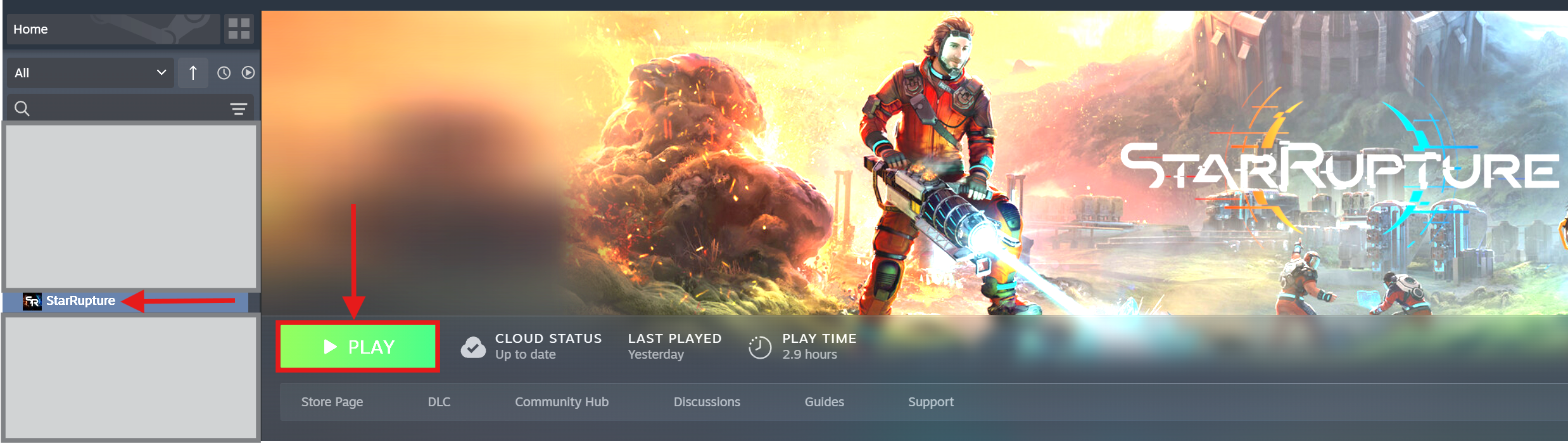
- Gehen Sie zu Ihrer Steam-Bibliothek und klicken Sie, um StarRupture auf Ihrem PC zu starten.
- Wenn das Spiel geöffnet wird, wird Ihnen das Hauptmenü angezeigt.
- Wenn Sie das Spiel zum ersten Mal starten, ist jetzt ein guter Zeitpunkt, auf „Optionen“ zu klicken und alles nach Ihren Wünschen einzustellen.
- Gehen Sie zum Bildschirm "Server verwalten":
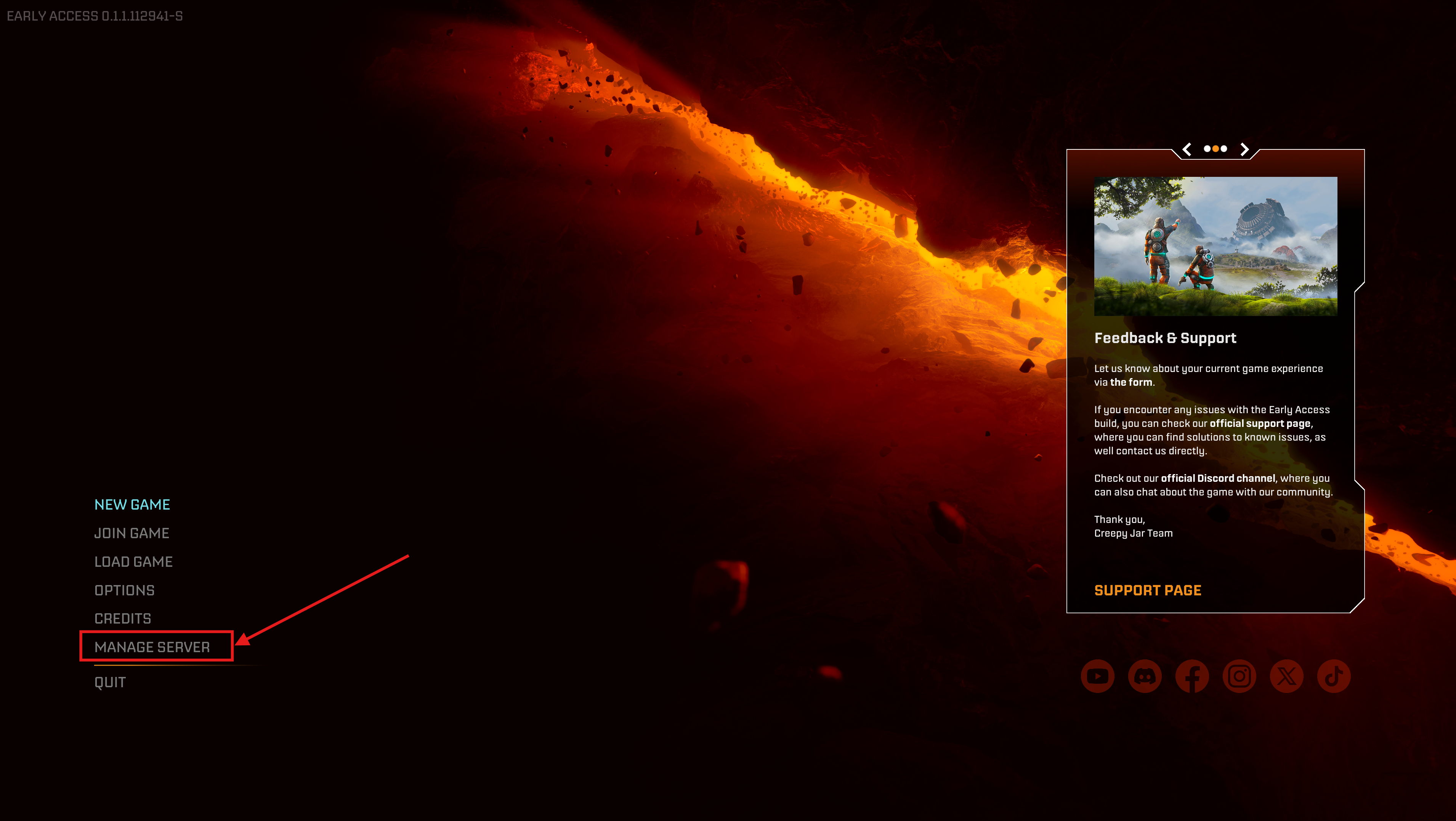
- Klicken Sie auf die Schaltfläche „Server verwalten“ in den linken Optionen im Hauptmenü.
- Verbinden Sie das Spiel mit Ihrem Server:
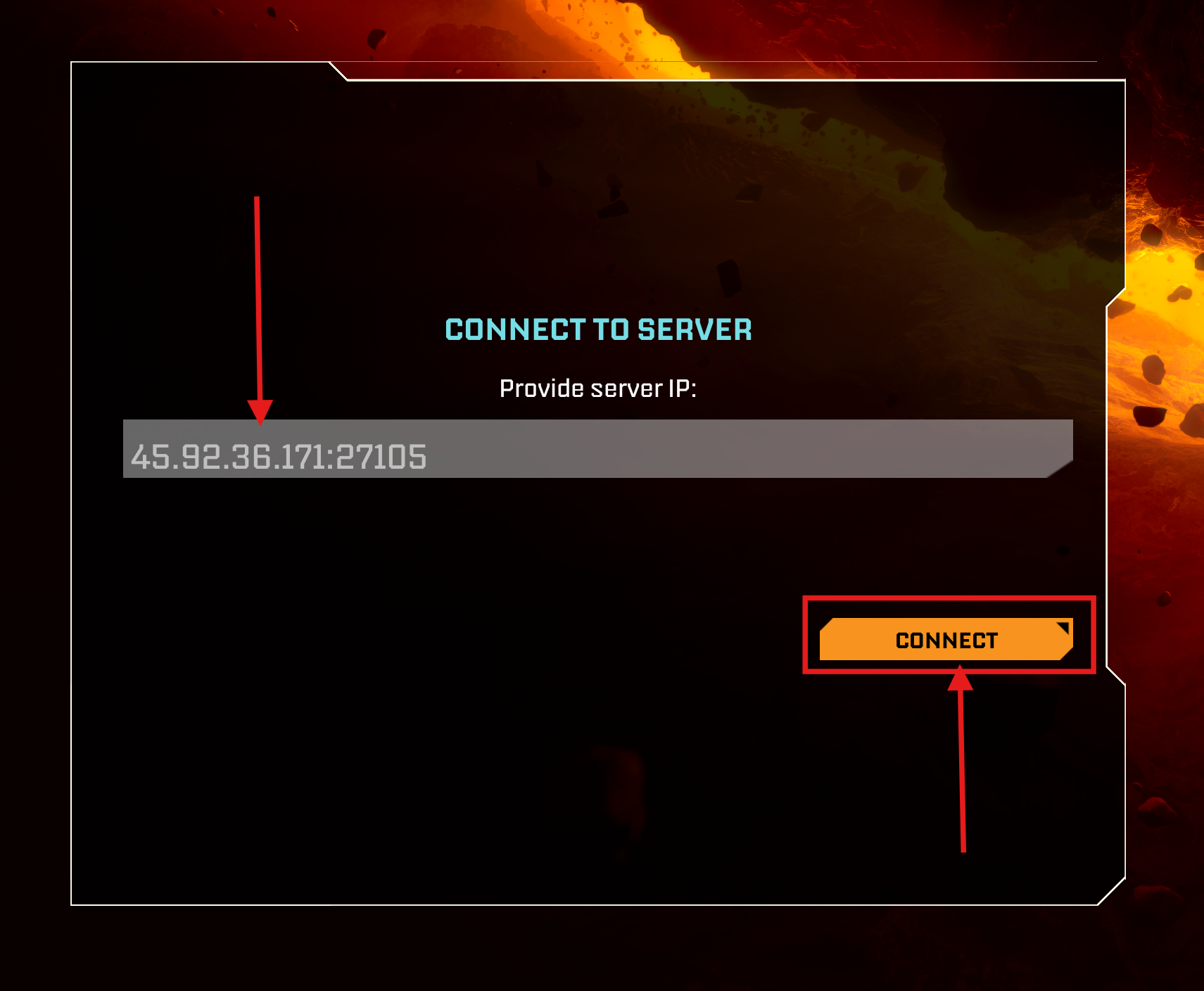
- Klicken Sie auf das Feld „Server-IP angeben“.
- Geben Sie die IP-Adresse und den Port ein, die Sie aus Abschnitt 2 dieser Anleitung erhalten haben.
- Klicken Sie auf die Schaltfläche „Verbinden“.
- Geben Sie ein Passwort ein:
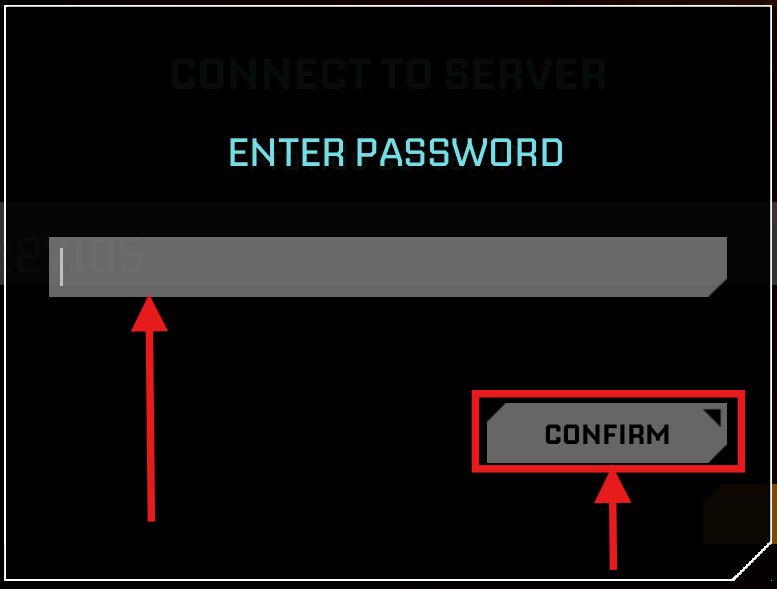
- Klicken Sie auf das Feld „Passwort eingeben“.
- Geben Sie ein Passwort ein und stellen Sie sicher, dass Sie sich daran erinnern. Schreiben Sie es auf, wenn nötig.
- Klicken Sie auf die Schaltfläche „Bestätigen“.
- Passwort bestätigen und Server beitreten:
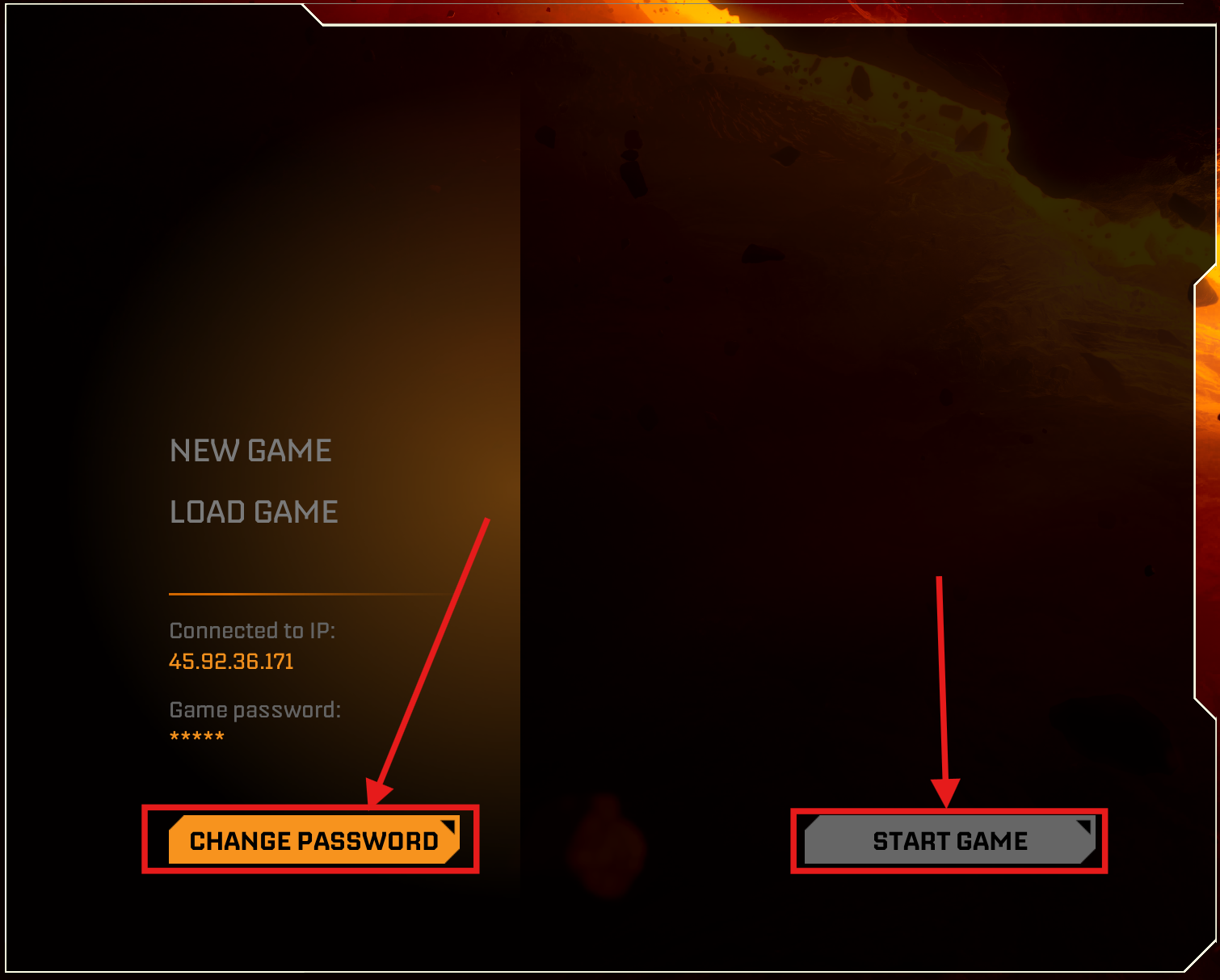
- Es kann sein, dass angezeigt wird, dass Ihr Passwort nicht gesetzt ist. Sie müssen es also erneut setzen.
- Klicken Sie auf das Feld „Passwort ändern“.
- Geben Sie ein Passwort ein und stellen Sie wie zuvor sicher, dass Sie sich daran erinnern. Schreiben Sie es auf, wenn nötig.
- Klicken Sie auf die Schaltfläche „NEUES SPIEL“, um einen Namen für Ihr neues Spiel festzulegen, und klicken Sie dann auf „Spiel starten“.
- Sie können die Option „SPIEL LADEN“ verwenden, um in Zukunft ein zuvor gespeichertes Spiel zu laden, gefolgt von der Schaltfläche „Spiel starten“.
Sie werden nun Ihrem Server beitreten, sodass Sie und Ihre Freunde dort spielen können. Wenn Sie beim ersten Beitritt zu Ihrem Server auf Probleme stoßen, lassen Sie es uns bitte wissen.
Wir bieten großartigen Support für Ihren Server und in den meisten Fällen können wir Sie sofort unterstützen. Öffnen Sie ein Ticket, nachdem Sie sich in Ihrem Kundenbereich hier angemeldet haben. Unser Support-Team wird in der Lage sein, sich Ihren Server anzusehen und Ihnen zu helfen, ihn zum Laufen zu bringen.