TCAdmin kann nach einem Zeitplan nach Updates für Ihren Stormforge-Server suchen. Wählen Sie eine ruhige Zeit und legen Sie fest, was mit der Aufgabe geschehen soll, wenn Spieler verbunden sind, damit ein Update Ihre Gruppe nicht unerwartet unterbricht.
- Sichern Sie Ihren Server, bevor Sie automatische Updates einrichten.
- Öffnen Sie Ihren Stormforge-Dienst in TCAdmin und klicken Sie auf Scheduled Tasks.
- Klicken Sie auf New, wählen Sie Steam Update als Task Type aus und klicken Sie dann auf [ New ], um die Einstellungen der Aufgabe zu öffnen.
- Geben Sie der Aufgabe einen Namen, zum Beispiel Daily Stormforge update, und lassen Sie Enabled aktiviert. Stellen Sie Type auf Daily, wählen Sie unter Start das Datum und die Uhrzeit des ersten Durchlaufs aus und stellen Sie Recur Every auf
1Tag. Lassen Sie Repeat task deaktiviert, damit die Aufgabe einmal täglich ausgeführt wird.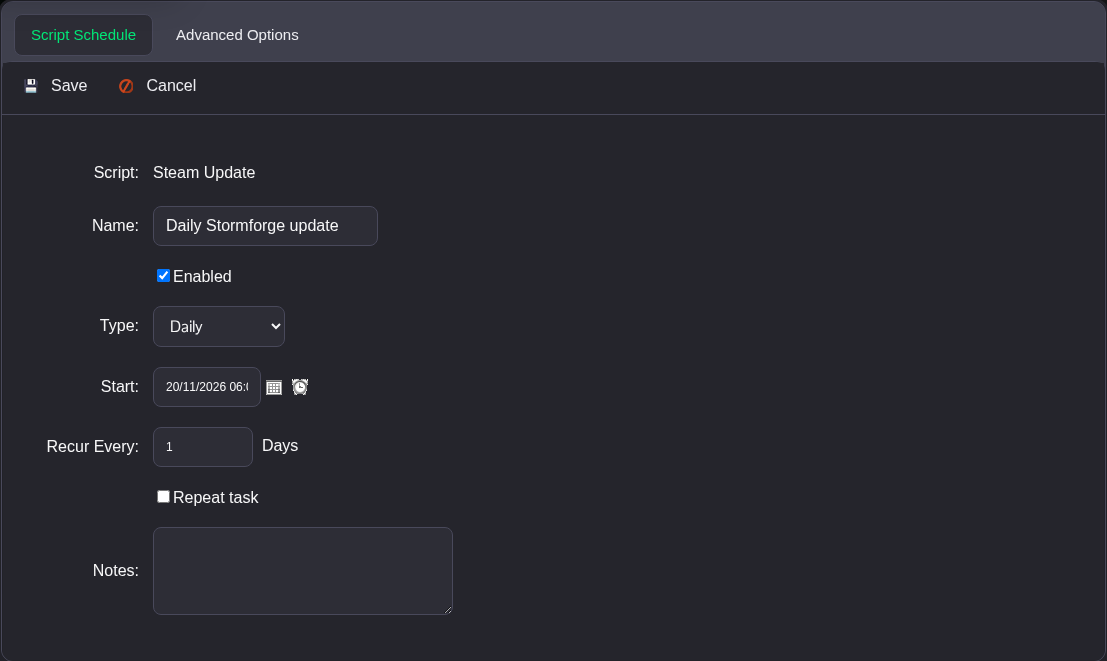
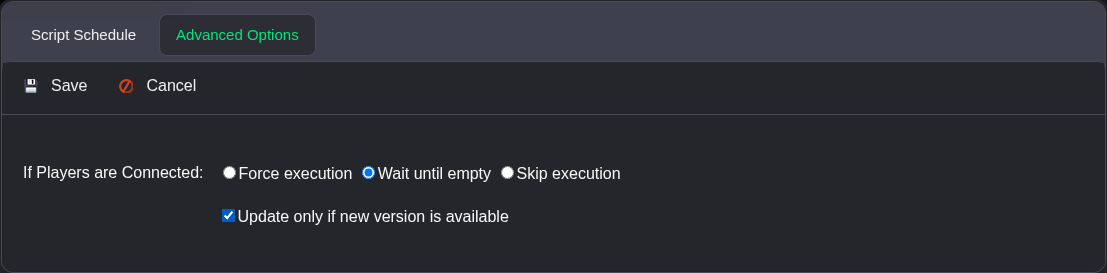
- Öffnen Sie Advanced Options. Wählen Sie unter If Players are Connected die Option Wait until empty und aktivieren Sie Update only if new version is available.
- Klicken Sie auf Save. Prüfen Sie anschließend unter Scheduled Tasks, ob die Aufgabe aktiviert ist und ob Next Run Time der gewünschten Uhrzeit entspricht. Verwenden Sie beim Festlegen des Zeitplans die Uhrzeit, die in Ihrem Panel-Konto angezeigt wird.
Wait until empty verzögert das Update, solange Spieler verbunden sind. Mit Skip execution wird dieser Durchlauf stattdessen übersprungen, während Force execution die Ausführung auch dann zulässt, wenn Spieler online sind. Wählen Sie das Verhalten, das zu Ihrer Gruppe passt. Die Standardeinstellung Force execution kann eine laufende Sitzung unterbrechen.
Der Zeitplan aktualisiert den Server. Spieler müssen Steam ihre eigenen Spiele weiterhin aktualisieren lassen, bevor sie beitreten, da Client- und Serverversion übereinstimmen müssen. Prüfen Sie nach dem ersten Durchlauf die Angaben unter Last Status und Last Run Time der Aufgabe. Bei Bedarf können Sie auch Steam Update manuell ausführen, um ein Update früher zu starten.
