Das Beitrittspasswort bestimmt, wer eine Verbindung herstellen kann. Es ist getrennt vom Admin-Passwort, das für die Serververwaltung verwendet wird.
Config Editor verwenden
- Stoppe den Server und warte, bis Gestoppt (Stopped) angezeigt wird.
- Öffne Konfigurationsdateien (Configuration Files) und klicke neben
ServerSettings.iniauf Config Editor. - Gib unter Passwort (Password) ein eigenes Passwort ein. Lass Admin-Passwort (Admin Password) für deine Administratoren reserviert.
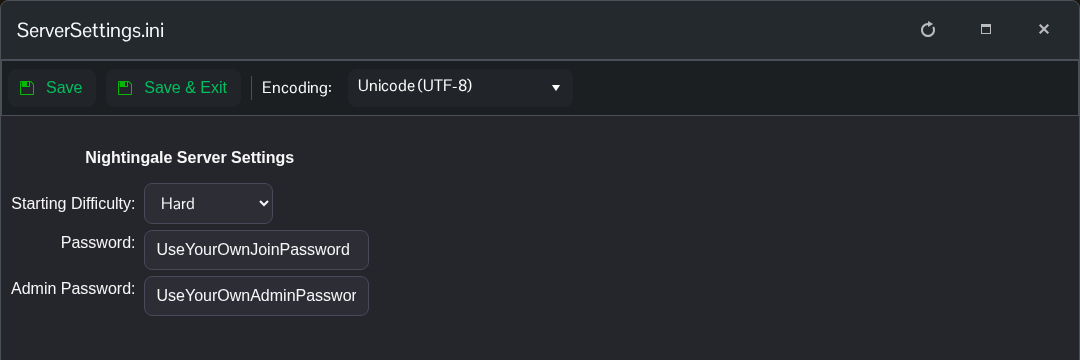
- Klicke auf Speichern & schließen (Save & Exit) und starte den Server.
Text Editor verwenden
Du kannst neben derselben Datei auch Text Editor öffnen. Ändere unter [/Script/NWX.NWXServerSettings] den Wert von Password, speichere die Datei und starte den Server.
[/Script/NWX.NWXServerSettings]
Password=YourOwnJoinPassword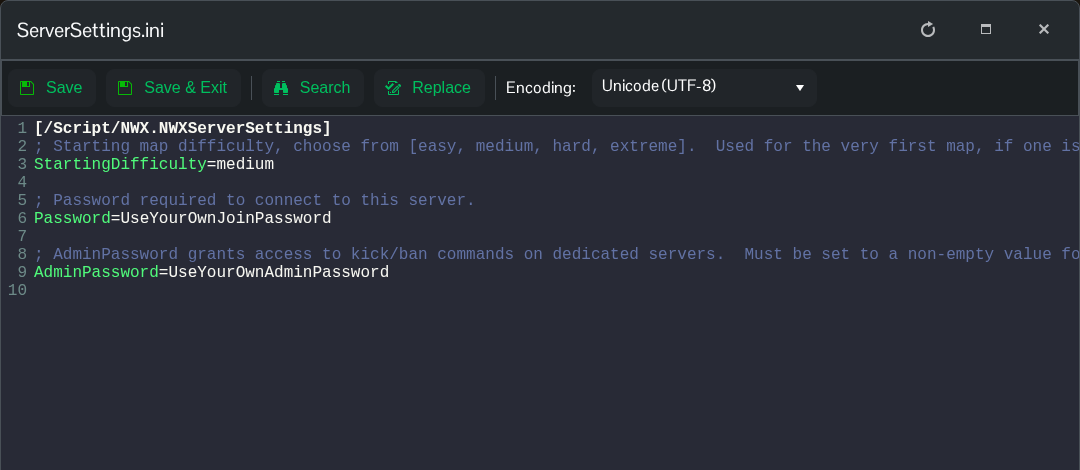
Das Beispiel zeigt die zu ändernde Einstellung und ist kein Ersatz für die gesamte Datei. Behalte die übrigen Einträge bei. Um das Beitrittspasswort zu entfernen, lass den Wert nach Password= leer, speichere die Datei und starte den Server neu. Teile den Spielern das aktualisierte Passwort mit, bevor sie sich erneut verbinden.
