Geyser ermöglicht es Bedrock Edition Spielern, einem Java Edition Minecraft-Server beizutreten. Floodgate wird normalerweise mitinstalliert, damit Bedrock-Spieler ohne Java Edition-Konto beitreten können. Wenn du noch keinen Server hast, kannst du Minecraft-Server-Hosting auf unserer Website erhalten.
Wähle Geyser- und Floodgate-Builds passend zu deiner Serversoftware. Paper, Purpur und Spigot verwenden Plugins, Fabric und NeoForge verwenden Mods. Prüfe zuerst die unterstützten Versionen, besonders bei älteren Minecraft-Versionen. Fabric-/NeoForge-Builds sind versionsabhängig. Mods, die auch auf dem Java-Client installiert sein müssen, sind nicht automatisch mit Bedrock kompatibel.
Bevor du beginnst
- Öffne deinen Minecraft-Server im Kontrollpanel.
- Stoppe den Server und mache ein Backup, bevor du Dateien änderst.
- Prüfe vor dem Download, welche Serversoftware und Minecraft-Version du verwendest.
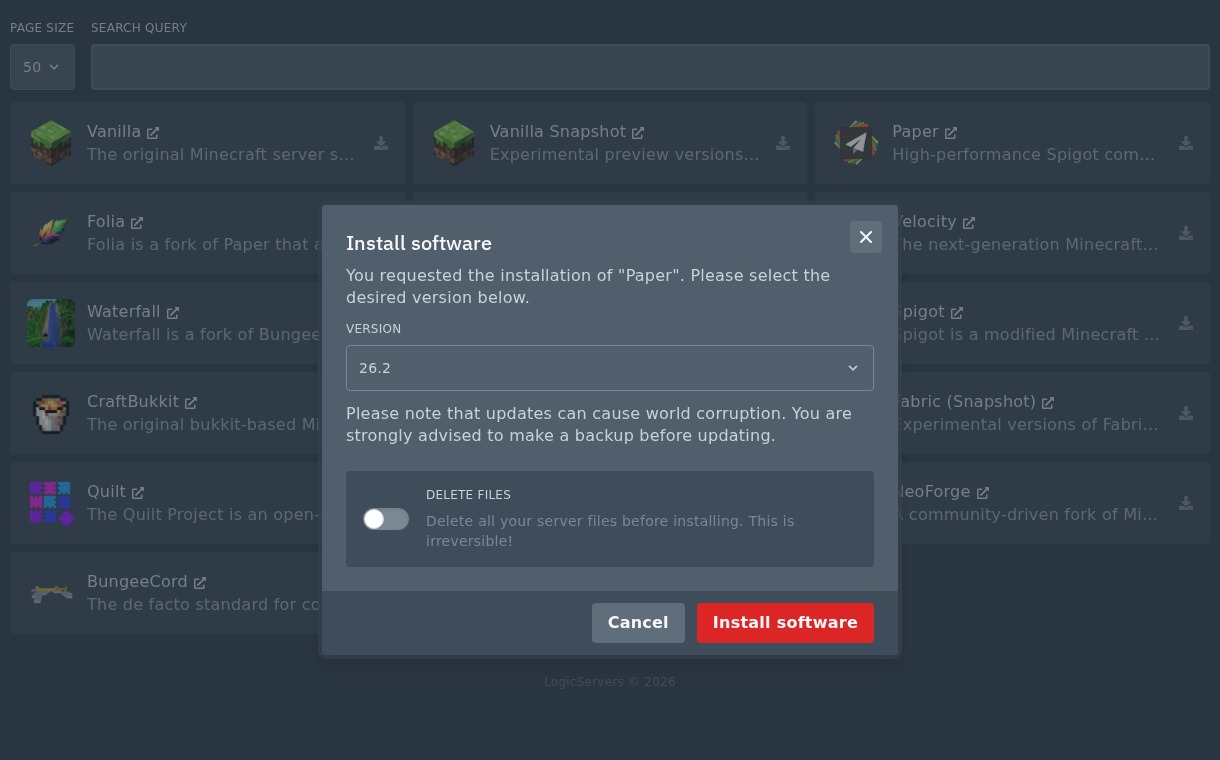
Für einen Plugin-Server öffnest du Versions und wählst Paper sowie die gewünschte Minecraft-Version. Einen bestehenden Fabric- oder NeoForge-Server musst du nicht auf Paper umstellen, um den passenden Geyser-Mod zu verwenden.
Lass Delete files deaktiviert, außer du möchtest den Server leeren.
Überprüfe deinen Bedrock-Port
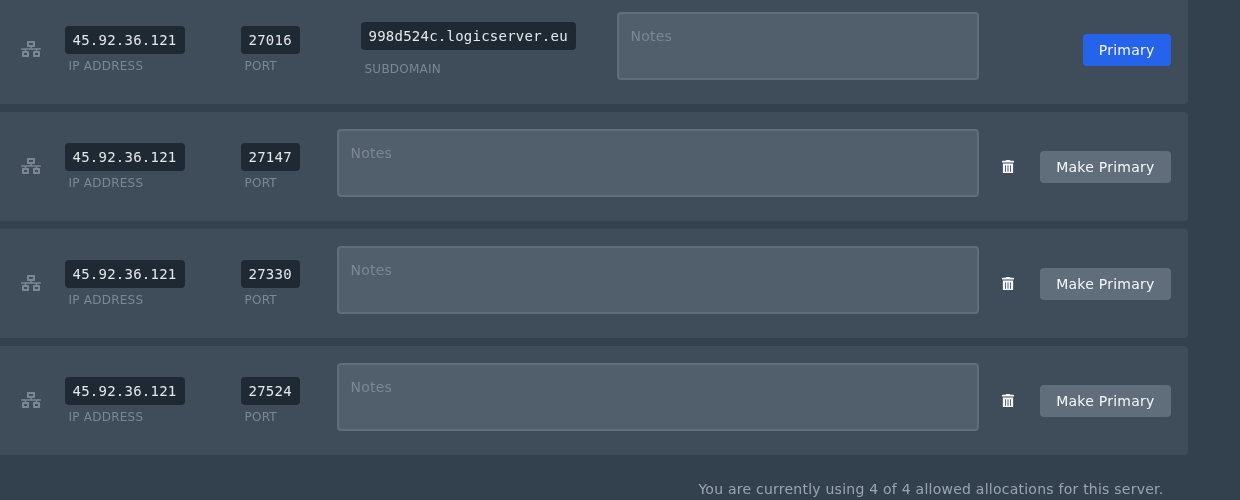
Öffne Network und wähle eine unbenutzte zusätzliche Zuweisung. Falls nötig, füge mit Create Allocation eine hinzu. Für die integrierte NetherNet-Konfiguration unten muss der Port TCP für Signalisierung und UDP für Spieldaten zulassen. Verwende nicht den primären Java-Port: Java belegt ihn bereits über TCP. Auch Sprachchat, Webkarten und andere Dienste dürfen den Geyser-Port nicht belegen.
Lade Geyser und Floodgate herunter
Die folgenden Spigot-Downloads sind für Paper, Purpur und Spigot. Für Fabric oder NeoForge wählst du auf der Download-Seite stattdessen bei Geyser und Floodgate die passende Plattform. Fabric benötigt außerdem Fabric API. Ist Geyser bereits installiert, aktualisiere es vor der Konfigurationsänderung.
- Lade das Geyser Spigot-Plugin von der GeyserMC-Download-Seite herunter.
- Lade das Floodgate Spigot-Plugin von derselben Download-Seite herunter.
- Du kannst auch die direkten Download-Links für Geyser und Floodgate verwenden.
- Behalte beide Dateien als
.jar-Dateien. Extrahiere sie nicht.
Dateien hochladen
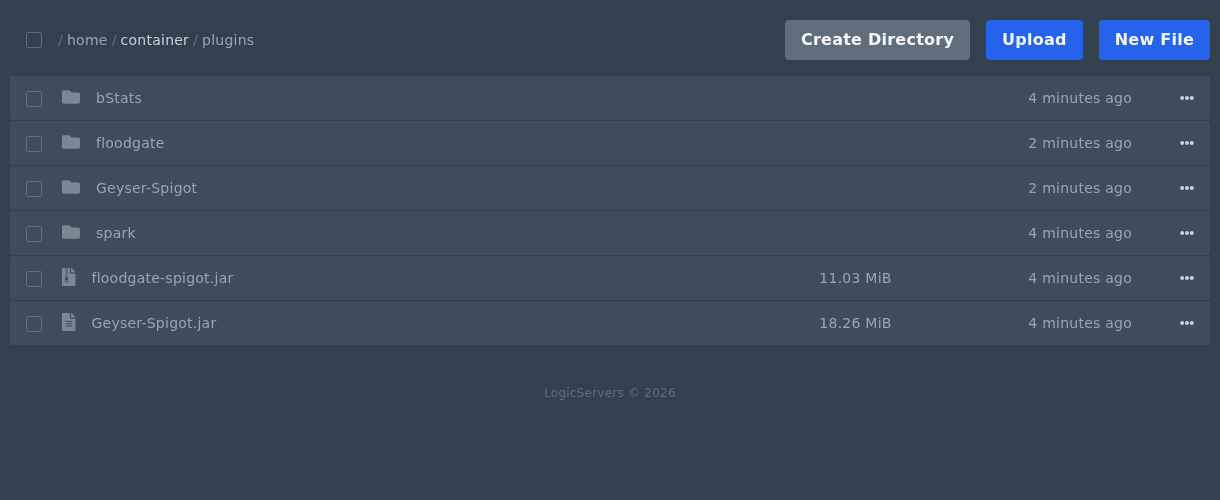
Die Schritte und der Screenshot zeigen die Installation auf Paper/Spigot. Bei Fabric oder NeoForge gehören die passenden Mod-Jars stattdessen in mods. Lege keine Spigot-Plugins in den Mods-Ordner eines Mod-Servers.
- Öffne Dateien im Kontrollpanel.
- Öffne den
plugins-Ordner. - Lade
Geyser-Spigot.jarundfloodgate-spigot.jarin denplugins-Ordner hoch.
Geyser-Konfiguration finden und bearbeiten
Starte den Server einmal, damit Geyser und Floodgate ihre Dateien anlegen. Warte, bis er vollständig geladen ist, und stoppe ihn vor dem Bearbeiten. Der Konfigurationsordner hängt vom installierten Geyser-Build ab:
| Serversoftware | Jar-Ordner | Geyser-Konfigurationsdatei |
|---|---|---|
| Paper / Purpur / Spigot | plugins | plugins/Geyser-Spigot/config.yml |
| Fabric | mods | config/Geyser-Fabric/config.yml |
| NeoForge | mods | config/Geyser-NeoForge/config.yml |
| Velocity | plugins | plugins/Geyser-Velocity/config.yml |
| BungeeCord | plugins | plugins/Geyser-BungeeCord/config.yml |
Bei Velocity oder BungeeCord installierst du Geyser auf dem Proxy und verwendest dessen Konfigurationspfad, nicht den Ordner eines Backend-Servers. Die offizielle Anleitung behandelt Proxy- und Standalone-Installationen.
Passe in deiner vorhandenen config.yml diese Einträge unter bedrock: und java: an und ergänze fehlende Einträge. Behalte die übrigen Einstellungen und die Einrückung bei. Füge keinen zweiten bedrock- oder java-Abschnitt ein und ersetze nicht die gesamte Datei durch diesen Auszug.
bedrock:
  address: 0.0.0.0
  port: 27147
  clone-remote-port: false
  transport: nethernet
  webrtc-port: 0
  signaling:
    mode: builtin
    port: 0

java:
  auth-type: floodgate
Ersetze 27147 durch den unbenutzten TCP/UDP-Port aus Network. Bedrock-Spieler verwenden die IP-Adresse und den Port dieser Zuweisung. Lass clone-remote-port: false gesetzt, damit Geyser nicht den Java-Port übernimmt.
transport: nethernet aktiviert die neue Verbindungsmethode. signaling.mode: builtin lässt Geyser die Signalisierung übernehmen. Durch die beiden 0-Werte folgen WebRTC- und Signalisierungsport dem Wert von bedrock.port. Das Beispiel verwendet also eine zusätzliche Portnummer für TCP und UDP. Setze java.auth-type erst nach der Installation von Floodgate auf floodgate.
Wenn kein separater TCP/UDP-Port verfügbar ist, lass uns die Zuweisungen prüfen. Die Geyser-Anleitung beschreibt auch externe Signalisierung über NXS, etwa mit Warden. Dabei müssen Spieler die Bedrock-Adresse und den Port aus der Konsole verwenden; die normale Java-Adresse funktioniert dafür nicht zwangsläufig.
Starte und teste den Server
- Speichere die Konfigurationsdatei.
- Starte deinen Server erneut.
- Überprüfe die Konsole auf Geyser- und Floodgate-Startmeldungen.
- Java Edition-Spieler sollten weiterhin deine normale Serveradresse oder Subdomain verwenden.
- Bedrock Edition-Spieler sollten die IP-Adresse und den Port aus der zusätzlichen Netzwerkzuweisung verwenden. Die Panel-Subdomain zeigt nur auf deine primäre Zuweisung.
Bei HTTP-Signalisierung kann Bedrock beim ersten Beitritt eine Vertrauensabfrage anzeigen. Geysers HTTPS-Anleitung erklärt, wie du diese mit HTTPS vermeidest.
Wenn Bedrock sich nicht verbindet, prüfe die Konsole auf NetherNet- oder Floodgate-Fehler und ob der zusätzliche Port über TCP und UDP erreichbar ist. Meldet Geyser, dass Java den Signalisierungsport bereits verwendet, überschneiden sich die Ports noch. Bei Fragen sende ein Support-Ticket mit der Konsolenmeldung und der gewählten zusätzlichen Zuweisung.
