Verbinde dich mit der vollständigen Spieladresse aus dem Control Panel mit deinem Counter-Strike-2-Server. Lass den Port hinter der IP-Adresse stehen, auch wenn er vom üblichen CS2-Port abweicht.
- Melde dich im Game Control Panel an und öffne deinen Counter-Strike-2-Dienst. Kopiere die IP-Adresse und den Port unter Connection Info. Verwende deine eigene Adresse und nicht das Beispiel im Screenshot.
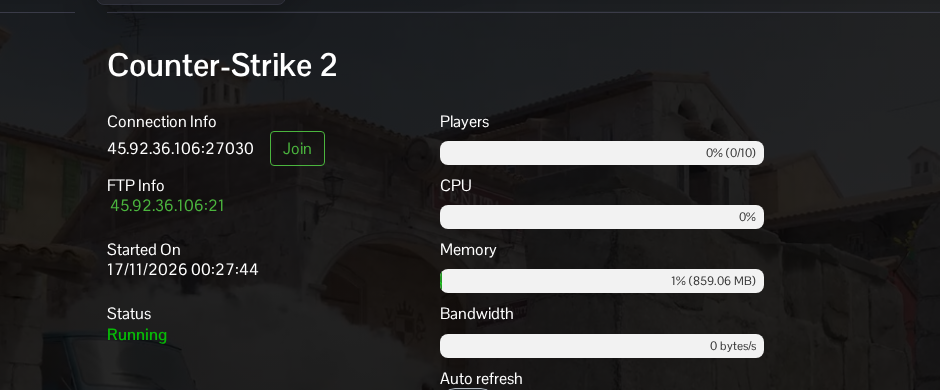
- Starte den Server, falls er gestoppt ist, und warte, bis die Map fertig geladen ist. Aktualisiere deinen CS2-Client über Steam, damit er mit der Serverversion übereinstimmt.
- Starte Counter-Strike 2 und öffne über das Zahnradsymbol die Settings. Stelle unter Game die Option Enable Developer Console (~) auf Yes.
- Öffne die Konsole mit ~. Wenn deine Tastatur eine andere Taste verwendet, überprüfe die Tastenbelegung für die Konsole in den Tastatureinstellungen des Spiels.
- Wenn der Server ein Beitrittspasswort hat, gib zuerst Folgendes ein und ersetze das Beispiel durch das vom Serverinhaber angegebene Passwort. Dies ist das Spieler-Beitrittspasswort und nicht das RCON-Passwort.
password "YourJoinPassword" - Gib
connectgefolgt von deiner vollständigen Adresse aus Connection Info ein und drücke dann die Eingabetaste. Ersetze die Beispiel-IP und den Beispielport unten durch deine eigenen Werte.connect 203.0.113.10:27030
Wenn das Spiel ein falsches Passwort meldet, überprüfe das Beitrittspasswort beim Inhaber und gib es erneut ein, bevor du dich wieder verbindest. Bei einer Versionsabweichung aktualisiere sowohl das Spiel als auch den Server. Bei einer Zeitüberschreitung überprüfe die genaue Adresse und die neuesten Startmeldungen des Servers. Ein Running-Status im Panel allein bestätigt nicht, dass die Map fertig geladen ist.
