Stelle ein Minecraft-Backup wieder her, wenn eine Weltänderung, ein Plugin-Update, ein Modpack-Update oder eine Dateiänderung Probleme verursacht hat. Stoppe den Server vor der Wiederherstellung, damit Minecraft währenddessen keine Dateien schreibt.
Erstellen Sie zuerst ein neues Backup, falls Sie möglicherweise zu den aktuellen Dateien zurückkehren möchten.
Backup wiederherstellen
- Öffne deinen Minecraft-Server im Control Panel und öffne dann Backups.
- Suche das Backup, das du wiederherstellen möchtest. Überprüfe den Namen und das Datum des Backups, bevor du fortfährst.
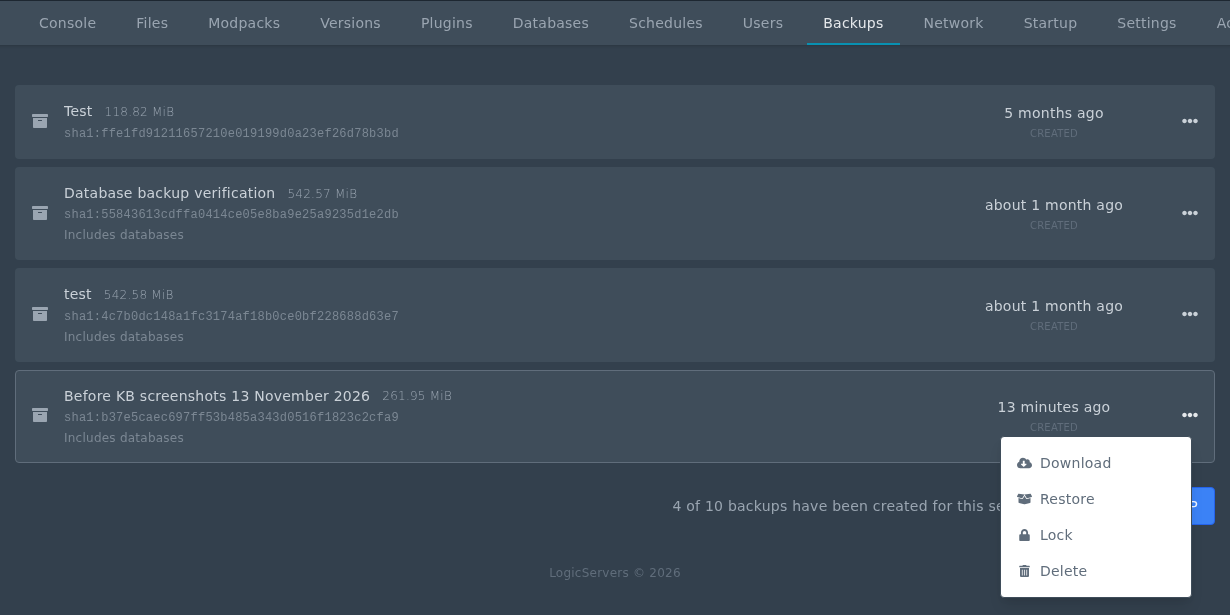
- Klicke rechts neben dem Backup auf das Drei-Punkte-Menü und anschließend auf Restore.
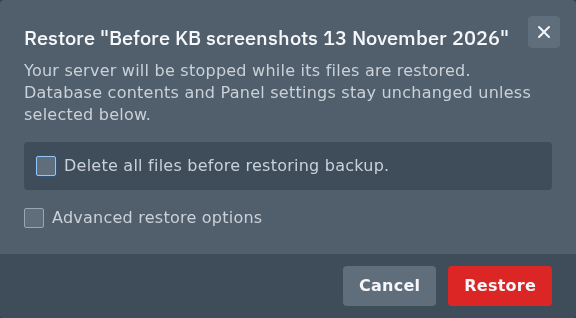
- Lies die Abfrage zur Wiederherstellung. Aktiviere Delete all files before restoring backup nur, wenn die aktuellen Minecraft-Dateien vor der Wiederherstellung des Backups entfernt werden sollen.
- Lass Advanced restore options für eine normale Wiederherstellung nur der Dateien deaktiviert. Dadurch bleiben die aktuell registrierten MySQL/MariaDB-Inhalte und die Einstellungen im Control Panel erhalten.
- Klicke auf Restore, wenn du sicher bist, dass du das richtige Backup ausgewählt hast.
Auch Datenbanken oder gespeicherte Einstellungen wiederherstellen
Wenn du auch Daten aus einer registrierten Datenbank benötigst, öffne Advanced restore options in der Wiederherstellungsabfrage. Warte, bis die Backup-Details geladen sind, und wähle dann nur die Datenbanken und Einstellungen aus, die du wiederherstellen möchtest. Es ist nichts automatisch ausgewählt. Die angezeigten Optionen hängen vom Backup und deinen Berechtigungen ab.
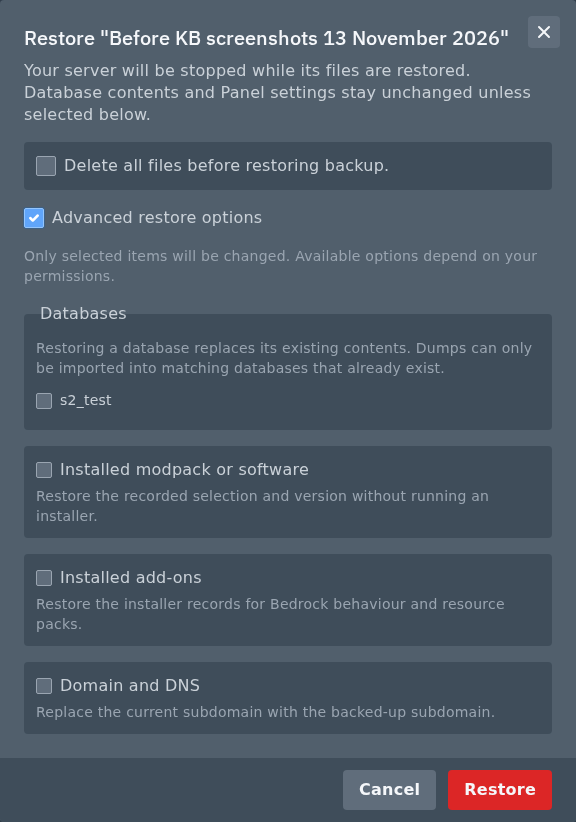
Bei der Wiederherstellung einer Datenbank werden ihre aktuellen Inhalte ersetzt. Die Datenbank muss auf diesem Server bereits mit genau demselben Namen vorhanden sein. Bei der Wiederherstellung wird sie weder erstellt noch umbenannt, Passwörter werden nicht wiederhergestellt und Zugangsdaten in Plugin-Konfigurationsdateien werden nicht geändert. Ein Subuser benötigt sowohl Datenbank-Lese- als auch Wiederherstellungsberechtigungen.
Möglicherweise kannst du auch Startvariablen, die Auswahl der installierten Software oder des Modpacks, installierte Add-ons oder die DNS-Auswahl auswählen. Beim Wiederherstellen der Softwareauswahl wird der entsprechende Eintrag im Control Panel wiederhergestellt, ohne ein Installationsprogramm auszuführen. Durch die Wiederherstellung von Dateien können Konfigurationsdateien, JAR-Dateien und lokale SQLite-Datenbanken ersetzt werden, selbst wenn die Einstellungen im Control Panel deaktiviert bleiben.
Ältere Backups ohne Wiederherstellungsmetadaten lassen nur eine Wiederherstellung der Dateien zu. Wenn eine erweiterte Wiederherstellung fehlschlägt, lass den Server gestoppt und überprüfe den Fehler sowie alle bereits vorgenommenen Änderungen, bevor du es erneut versuchst.
Wenn die Wiederherstellung abgeschlossen ist, starte den Server über die Konsole und überprüfe die Welt, Plugins, Spielerdaten und Modpack-Dateien, bevor du Spieler wieder auf den Server lässt.
