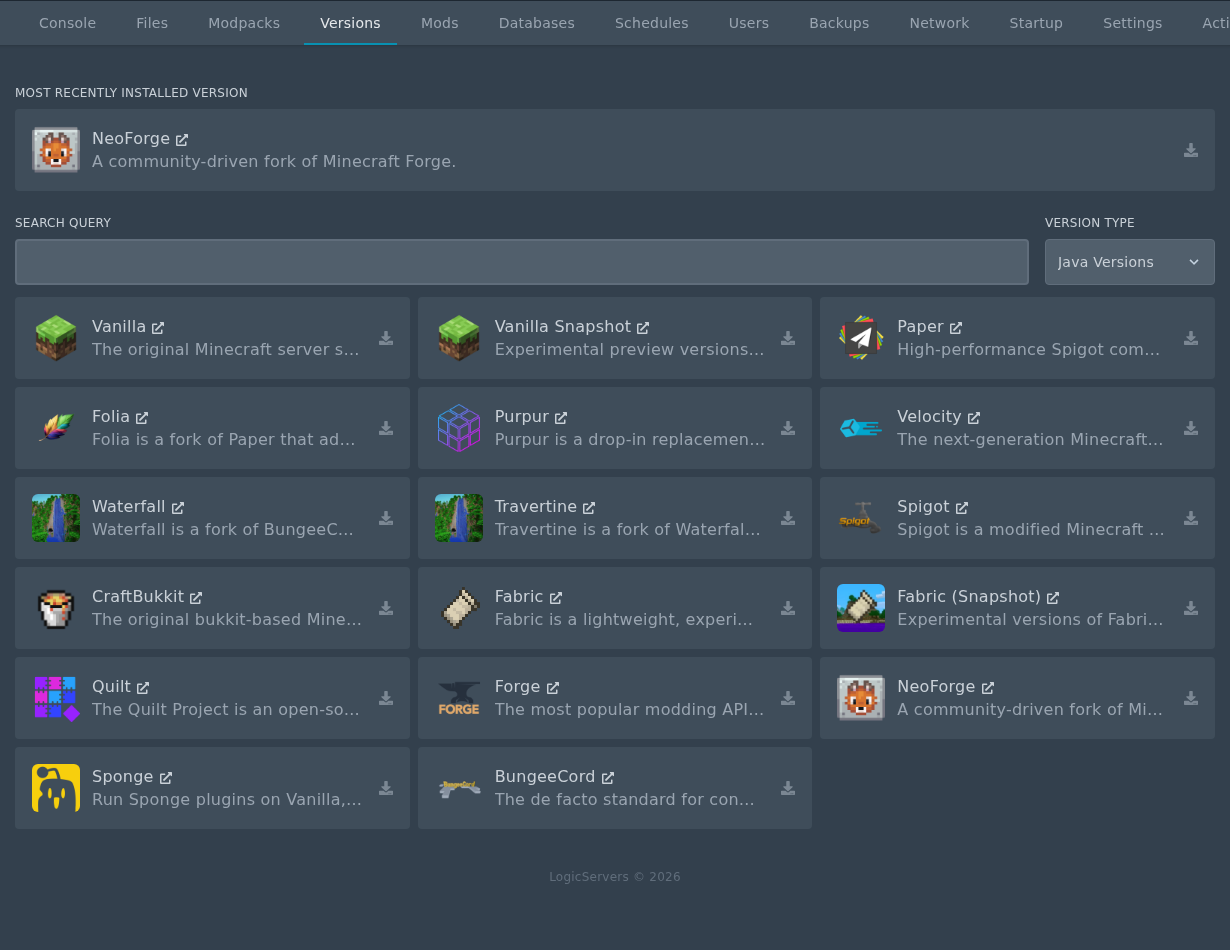
Auf der Seite Versions kannst du ändern, welche Minecraft-Serversoftware und Version auf deinem Server ausgeführt wird. Hier kannst du Vanilla, Paper, Fabric, Forge, NeoForge, Proxy-Software, Sponge und unterstützte Bedrock-Software auf derselben Seite installieren.
Wenn du stattdessen einen Bedrock-Server ändern möchtest, verwende diese Anleitung: So installierst oder aktualisierst du Bedrock auf deinem Minecraft-Server.
Serversoftware auswählen
Wähle unter Version type die Option Java Versions, Bedrock Versions oder All Versions. Zu den Java-Optionen gehören Vanilla, Paper, Purpur, Fabric, Quilt, Forge, NeoForge, Sponge und Proxy-Software. Zu den Bedrock-Optionen gehören Bedrock Dedicated Server, Endstone, PocketMine und PowerNukkitX.
Paper und Purpur sind gängige Optionen für Bukkit-artige Plugins. Fabric, Forge und NeoForge benötigen Mods für den jeweiligen Loader. Folia benötigt Plugins, die ausdrücklich damit kompatibel sind. Ein Wechsel der Software wandelt keine Java-Welt in eine Bedrock-Welt um und sorgt auch nicht dafür, dass inkompatible Plugins und Mods funktionieren.
Wenn die benötigte Serversoftware oder Version nicht aufgeführt ist, reiche ein Support-Ticket ein. Wir können prüfen, ob sie hinzugefügt oder auf anderem Weg installiert werden kann.
Beispiel: Vanilla Minecraft installieren
- Öffne deinen Minecraft-Server im Control Panel und stoppe den Server.
- Erstelle zuerst ein Backup, wenn auf dem Server bereits eine Welt, Plugins, Mods oder Konfigurationsdateien vorhanden sind, die du behalten möchtest.
- Öffne im linken Menü Versions und stelle für dieses Vanilla-Beispiel Version type auf Java Versions.
- Suche nach Vanilla. Die Schaltfläche zum Installieren ist das kleine Symbol rechts in der Zeile.

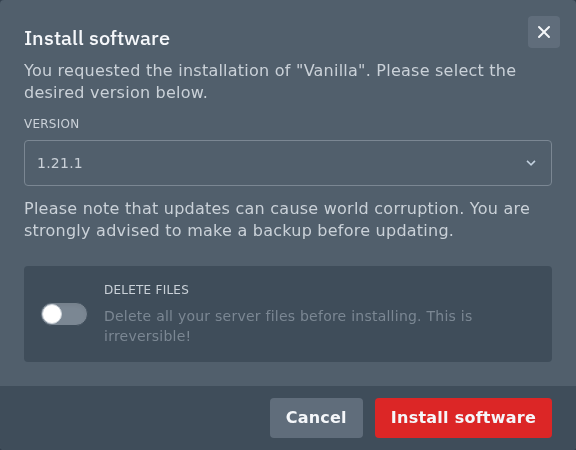
- Wähle im Dropdown-Menü „Version“ die gewünschte Version aus.
- Aktiviere das Kontrollkästchen „Delete files“ nicht, es sei denn, du möchtest deinen Server vollständig löschen. Dadurch können deine Welt, Plugins, Mods, Konfigurationen und andere Serverdateien entfernt werden.
- Klicke auf Install software und warte, bis die Installation abgeschlossen ist.
Starte den Server nach Abschluss der Installation über die Konsole und prüfe, ob er normal online geht. Falls der Server nach dem Wechsel des Jar-Typs nicht startet, suche in der Konsole nach dem ersten angezeigten Fehler. Alte Welten, alte Konfigurationsdateien und inkompatible Plugins oder Mods können verhindern, dass ein neuer Jar-Typ geladen wird.
