Sobald die Whitelist aktiviert ist, kannst du Spieler über die Konsole hinzufügen und entfernen. Verwende für jeden Spieler genau den Minecraft-Benutzernamen, den du verwalten möchtest.
Spieler auf der Whitelist verwalten
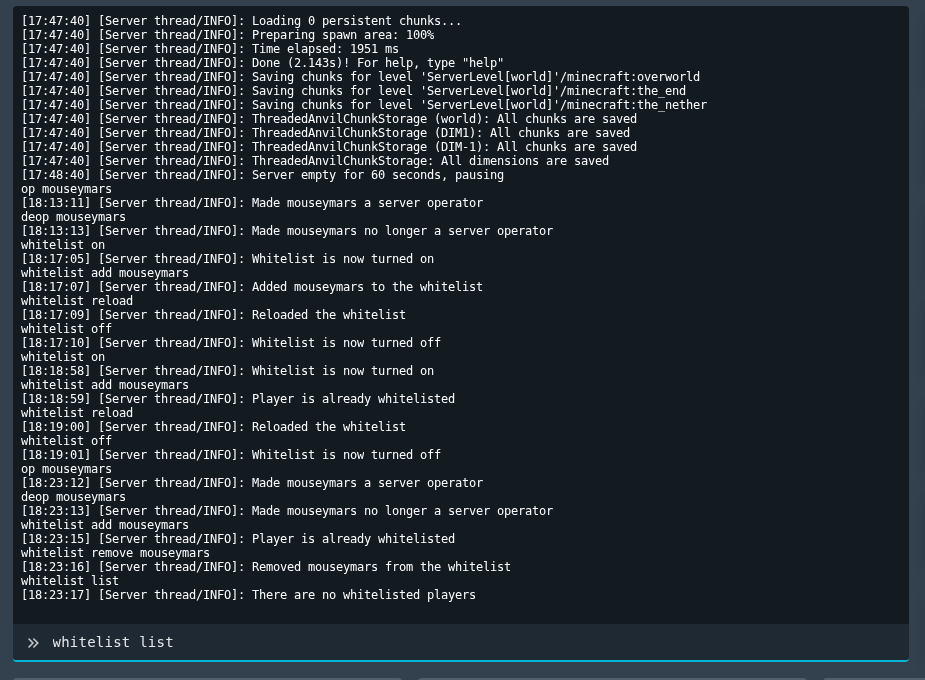
- Öffne deinen Minecraft-Server im Control Panel, dann öffne die Konsole.
- Einen Spieler hinzufügen mit:
whitelist add PlayerName
- Einen Spieler entfernen mit:
whitelist remove PlayerName
- Die aktuelle Whitelist anzeigen mit:
whitelist list
Wenn ein Spieler seinen Minecraft-Benutzernamen geändert hat, entferne den alten Eintrag und füge den aktuellen Namen hinzu.
Spielerkennung prüfen
Verwende die genaue Kennung, die das Spiel erwartet, z. B. einen Benutzernamen, SteamID64, UUID oder Spieler-ID. Kopiere sie sorgfältig, denn eine einzige falsche Ziffer oder ein Zeichen kann die Änderung auf den falschen Spieler anwenden oder bewirken, dass sie nicht funktioniert.
Nach der Änderung
Starte den Server neu, falls das Spiel dies erfordert, und teste anschließend mit dem betroffenen Spieler. Wenn die Änderung nicht übernommen wird, überprüfe die Konsole oder die Protokolle auf Berechtigungs- oder Formatierungsfehler.
