Sie können Minecraft-Spieler über Console sperren oder entsperren, ohne die Sperrdateien manuell zu bearbeiten. Spieler-Sperren blockieren einen Benutzernamen, während IP-Sperren eine Verbindungsadresse blockieren.
Spieler sperren und entsperren
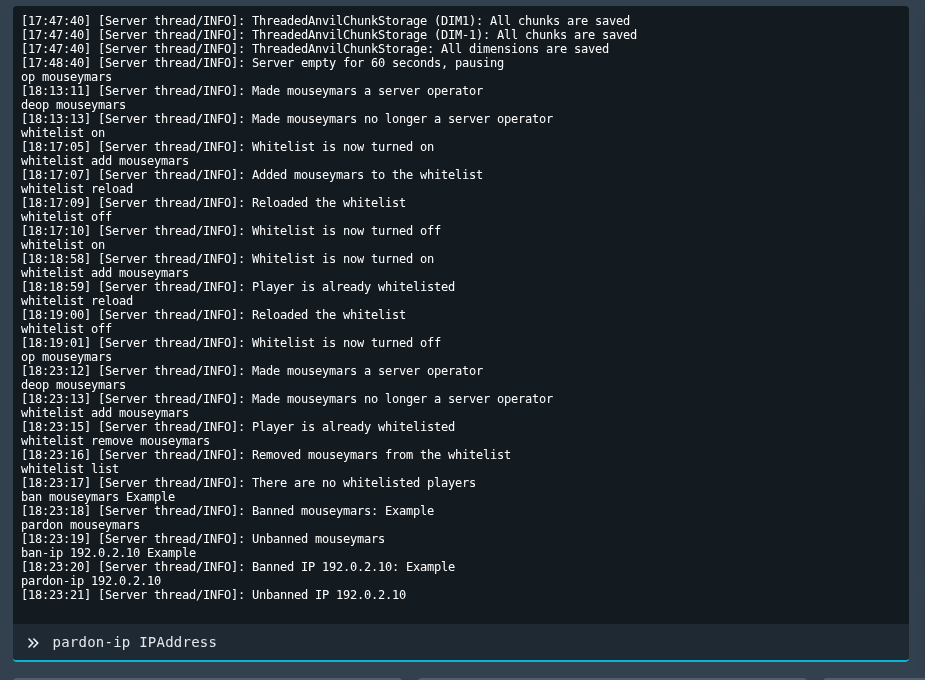
- Öffnen Sie Ihren Minecraft-Server im Control Panel, und öffnen Sie dann Console.
- Sperren Sie einen Spieler mit:
ban PlayerName reason
- Sperren Sie eine IP-Adresse mit:
ban-ip IPAddress reason
- Entsperren Sie einen Spieler mit:
pardon PlayerName
- Entsperren Sie eine IP-Adresse mit:
pardon-ip IPAddress
Sie können außerdem banned-players.json und banned-ips.json im File Manager einsehen, während der Server gestoppt ist.
Überprüfen Sie die Spielerkennung
Verwenden Sie die genaue Kennung, die das Spiel erwartet, wie z. B. einen Benutzernamen, SteamID64, UUID oder die Spieler-ID. Kopieren Sie diese sorgfältig, denn eine falsche Ziffer oder ein falsches Zeichen kann die Änderung auf den falschen Spieler anwenden oder verhindern, dass sie wirkt.
Nach der Änderung
Starten Sie den Server neu, falls das Spiel dies verlangt, und testen Sie anschließend mit dem betroffenen Spieler. Wenn die Änderung nicht greift, prüfen Sie die Konsole oder die Protokollausgabe auf Berechtigungs- oder Formatierungsfehler.
