Ein Minecraft-Server-Icon erscheint neben Ihrem Server in der Mehrspieler-Serverliste.
server-icon.png hochladen
- Erstellen Sie ein PNG-Bild, das genau
64x64Pixel groß ist. - Benennen Sie die Datei
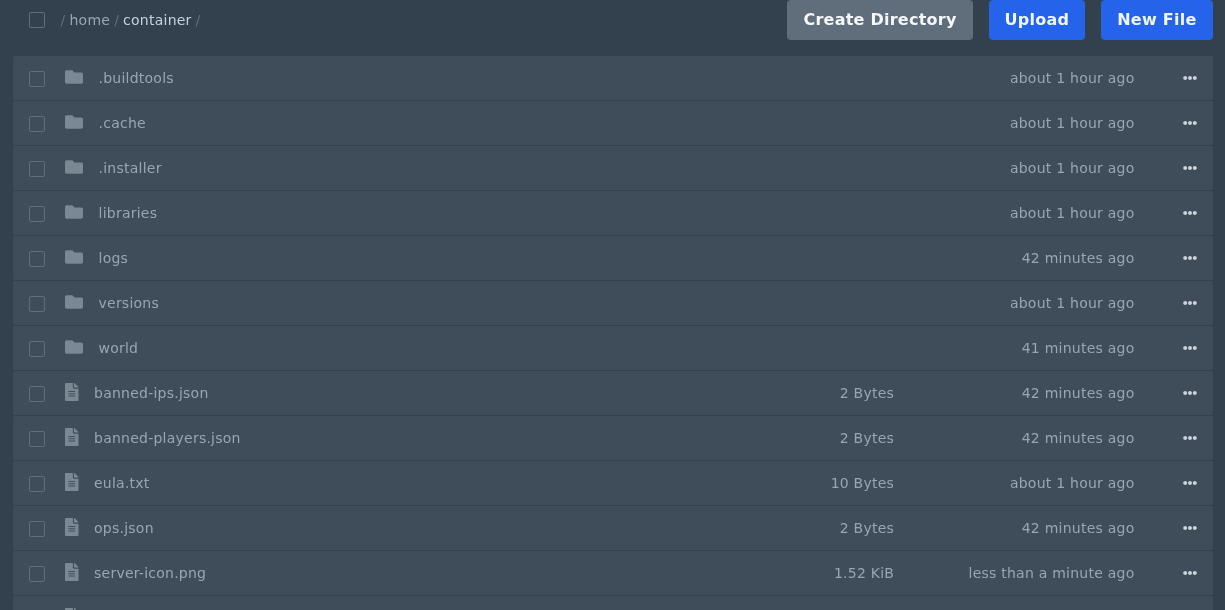
server-icon.png. Der Dateiname muss exakt sein, inklusive Bindestrich und Kleinbuchstaben. - Öffnen Sie Files im Control Panel und laden Sie
server-icon.pngin das Hauptverzeichnis des Servers hoch. Dies ist derselbe Ordner, derserver.propertiesenthält. - Starten Sie den Server neu.
Die Datei muss im PNG-Format und genau 64x64 Pixel groß sein. Wenn das Icon nicht in der Serverliste angezeigt wird, überprüfen Sie Dateiname, Dateityp und Bildgröße und aktualisieren Sie dann die Serverliste in Minecraft.
Bevor Sie Dateien ändern
Erstellen Sie vor dem Hochladen, Ersetzen oder Konvertieren von Serverdateien eine Sicherungskopie. Achten Sie darauf, dass Dateinamen und Ordnernamen genau dem entsprechen, was das Spiel erwartet, einschließlich Groß-/Kleinschreibung, falls relevant.
Wenn etwas nicht funktioniert
Stoppen Sie den Server, prüfen Sie den Dateipfad und sehen Sie sich die Konsolen- oder Logausgabe an. Wenn Sie Hilfe benötigen, senden Sie ein Support-Ticket mit dem von Ihnen geänderten Dateipfad und allen vom Server angezeigten Fehlermeldungen.
