Simple Voice Chat benötigt zwei Dinge auf einem Minecraft-Server: das Server-Plugin oder Mod und einen UDP-Port für den Sprachverkehr. Spieler müssen auch Simple Voice Chat auf ihrem eigenen Minecraft-Client installiert haben.
Simple Voice Chat installieren
- Laden Sie Simple Voice Chat von Modrinth herunter: Simple Voice Chat auf Modrinth.
- Für Paper-, Spigot-, Purpur- oder Bukkit-Server laden Sie die Bukkit/Paper-Plugin-Jar herunter.
- Für Forge-, NeoForge-, Fabric- oder Quilt-Server laden Sie stattdessen die passende Mod-Datei herunter.
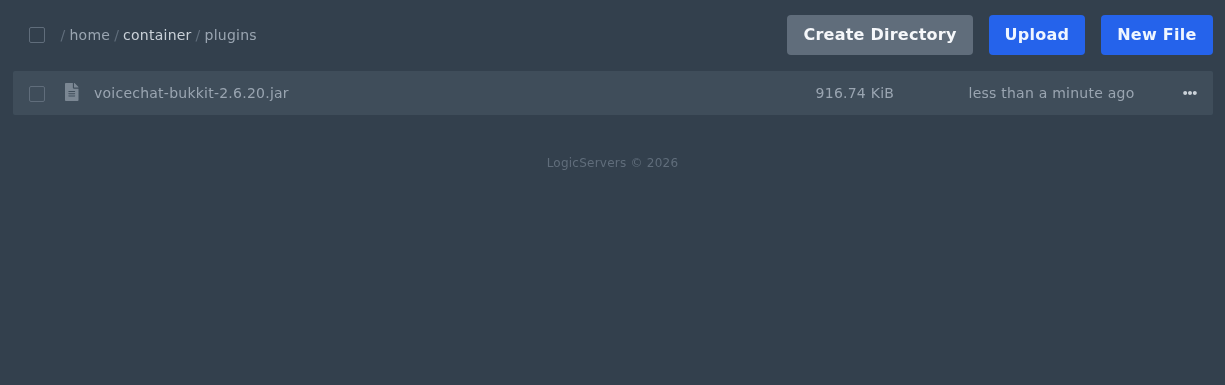
- Öffnen Sie Dateien im Kontrollpanel und dann den richtigen Ordner.
- Verwenden Sie
pluginsfür Paper, Spigot, Purpur oder Bukkit. - Verwenden Sie
modsfür Forge, NeoForge, Fabric oder Quilt.
- Verwenden Sie
- Laden Sie die Simple Voice Chat-Jar-Datei in diesen Ordner hoch.
- Extrahieren Sie die Jar-Datei nicht.
- Sie können den Server zuerst stoppen, wenn Sie möchten, aber es ist nicht erforderlich, um die Datei hochzuladen.
- Starten oder starten Sie den Server neu, damit das Plugin seine Konfigurationsdateien erstellen kann.
Wählen Sie einen Voice-Chat-Port
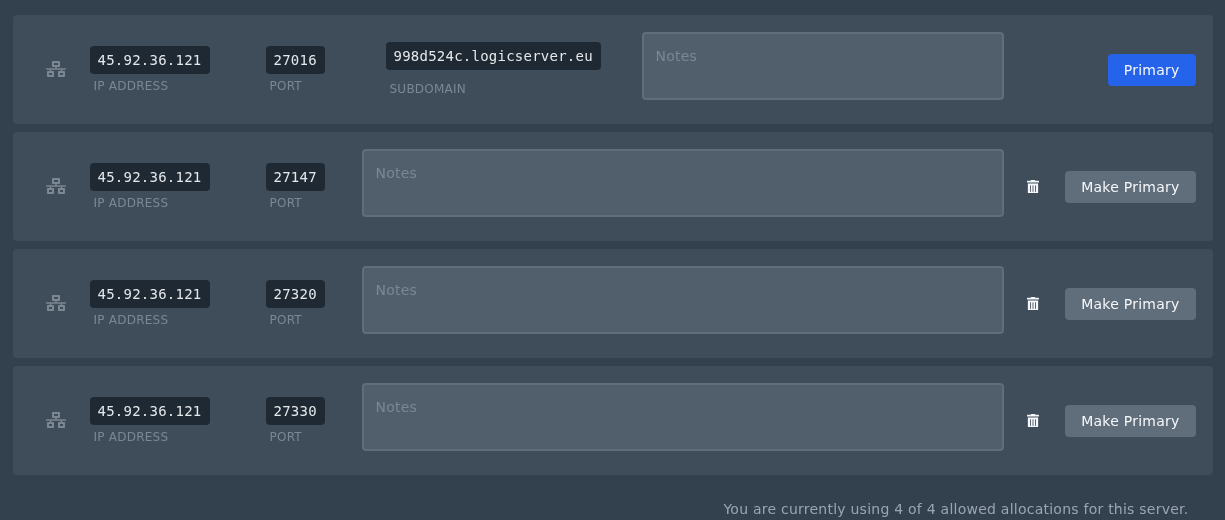
- Öffnen Sie Netzwerk im Kontrollpanel.
- Erstellen Sie eine neue Zuweisung oder verwenden Sie eine vorhandene zusätzliche Zuweisung, wenn bereits eine aufgeführt ist. Verwenden Sie nicht den Haupt-Minecraft-Port.
- Wenn Sie Hilfe beim Erstellen benötigen, sehen Sie sich diesen Leitfaden an: How to get an additional port allocation on Ptero.
- Wenn Sie keine weitere Zuweisung erstellen können, senden Sie ein Support-Ticket und wir können es für Sie überprüfen.
Bearbeiten Sie voicechat-server.properties
- Öffnen Sie Dateien und dann den generierten Simple Voice Chat-Konfigurationsordner.
- Paper, Spigot, Purpur oder Bukkit:
plugins>voicechat - Forge, NeoForge, Fabric oder Quilt:
config>voicechat
- Paper, Spigot, Purpur oder Bukkit:
- Klicken Sie auf
voicechat-server.properties, um es im Texteditor zu öffnen.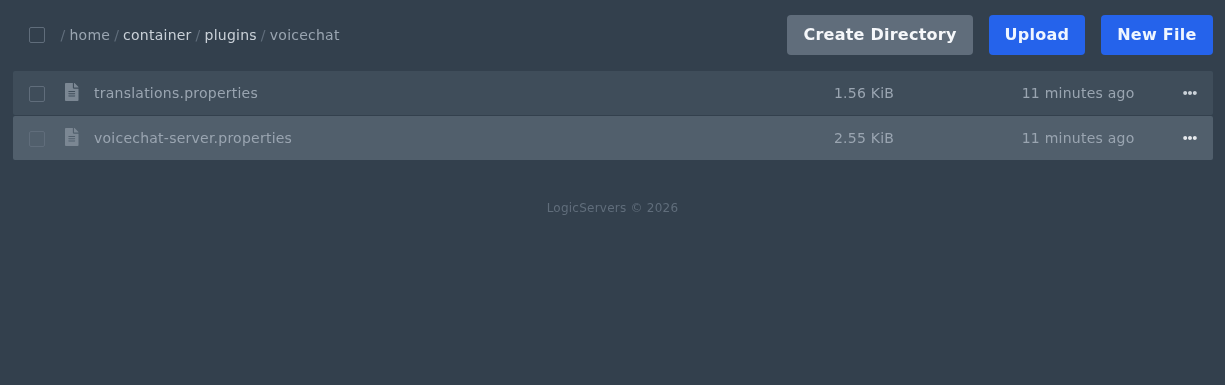
- Finden Sie
port=und setzen Sie es auf den zusätzlichen Netzwerkport, den Sie gewählt haben:port=27147
- Speichern Sie die Datei und starten Sie den Server neu.
Lassen Sie
bind_addressundvoice_hostleer, es sei denn, der Support bittet Sie, sie zu ändern. Die wichtige Einstellung für die meisten Server ist derport-Wert.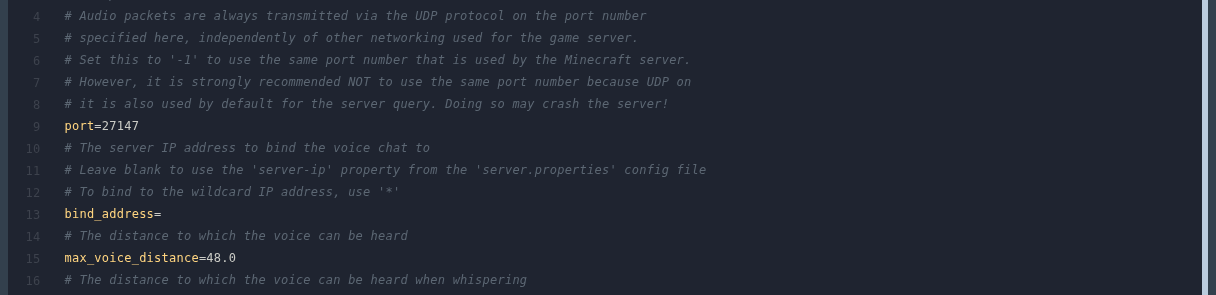
Testen Sie den Voice-Chat
Installieren Sie Simple Voice Chat auf Ihrem Minecraft-Client und treten Sie dem Server bei. Sie können eine Spieler-Verbindung im Spiel mit folgendem Befehl testen:
/voicechat test PlayerName
Wenn der Voice-Chat nicht verbindet, überprüfen Sie, ob der Port in voicechat-server.properties mit der zusätzlichen Netzwerkzuweisung übereinstimmt. Simple Voice Chat verwendet UDP, daher zeigen normale webbasierte Port-Checker es möglicherweise nicht korrekt an.
