Unterbenutzer können auf das Bedienfeld deines Minecraft-Servers zugreifen, ohne dass du ihnen die Zugangsdaten für dein eigenes Konto geben musst. Du entscheidest, welche Bereiche des Servers sie nutzen können.
Einen Unterbenutzer einladen
- Öffne deinen Minecraft-Server im Bedienfeld, öffne Users und klicke dann auf New User.
- Gib die E-Mail-Adresse der Person ein, die du einladen möchtest.
- Wähle die Berechtigungen aus, die diese Person erhalten soll. Jemand, der bei Plugins hilft, benötigt zum Beispiel möglicherweise Zugriff auf Console und Files, aber keine Berechtigung, Backups zu löschen oder Starteinstellungen zu ändern.
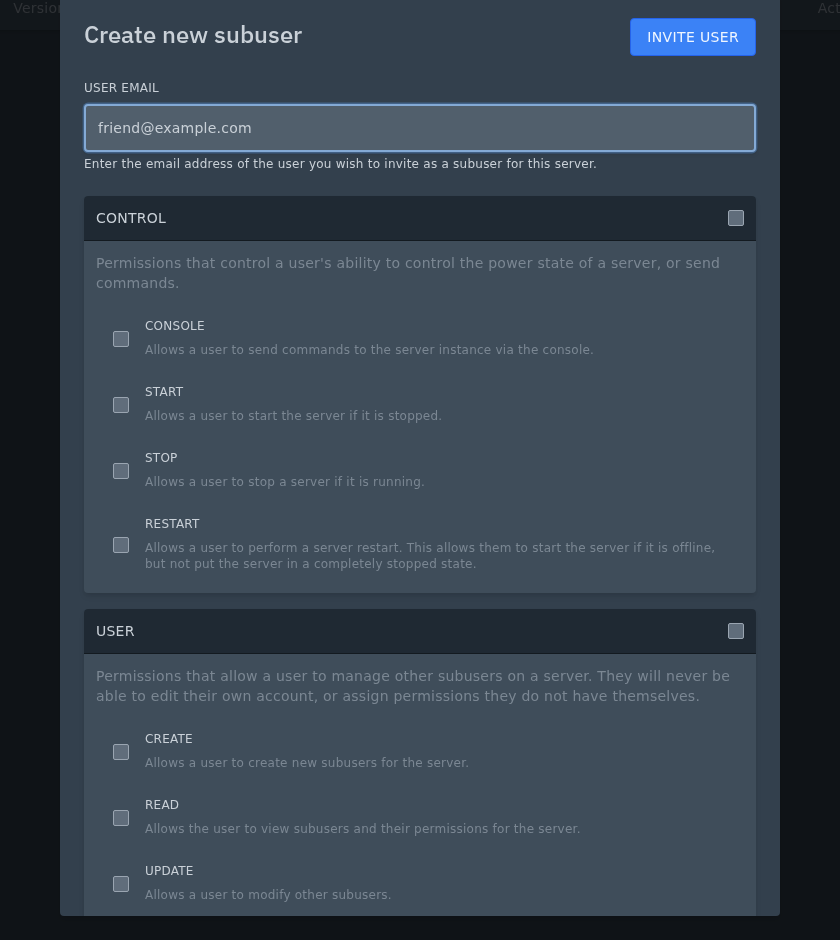
- Gehe die Berechtigungsbereiche durch und aktiviere nur die Zugriffsrechte, die die Person benötigt.
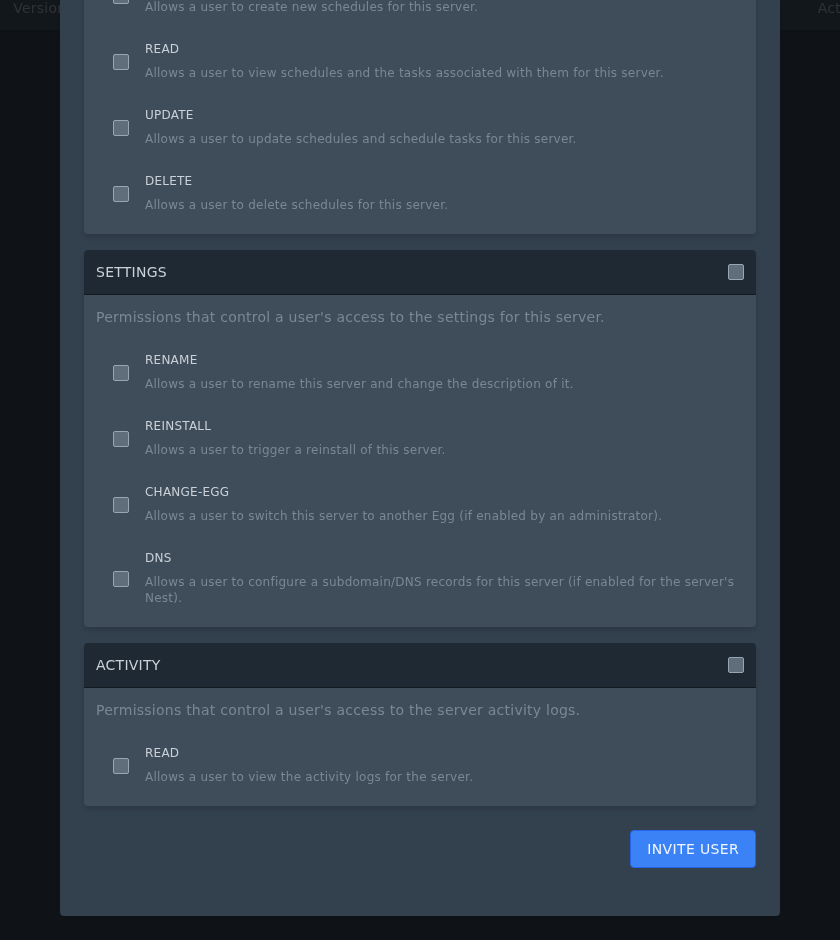
- Klicke auf Invite User, um die Einladung zu senden.
Berechtigungen auswählen
Mit Console-Zugriff kann der Unterbenutzer die Konsole anzeigen und Befehle ausführen. Mit Files-Zugriff kann die Person Serverdateien hochladen, bearbeiten oder löschen – je nachdem, welche Kästchen du aktivierst. Berechtigungen für Startup, Settings, Backups, Network, Databases, Schedules und Users solltest du nur vergeben, wenn die Person Zugriff auf diese Bereiche benötigt.
Wenn jemand nur bei Plugins oder Konfigurationsdateien helfen soll, beginne mit möglichst wenigen Berechtigungen und füge bei Bedarf später weitere hinzu.
Das Wiederherstellen von Backups und Datenbanken erfordert separate Berechtigungen. Um eine Datenbank wiederherzustellen, aktiviere Read und Restore sowohl im Bereich Backup als auch im Bereich Database. Zum Herunterladen eines Archivs mit SQL-Exporten benötigst du außerdem Download unter Backup und View_password unter Database. Vergib diese Berechtigungen nur an Personen, die diese Daten lesen oder ersetzen dürfen sollen.
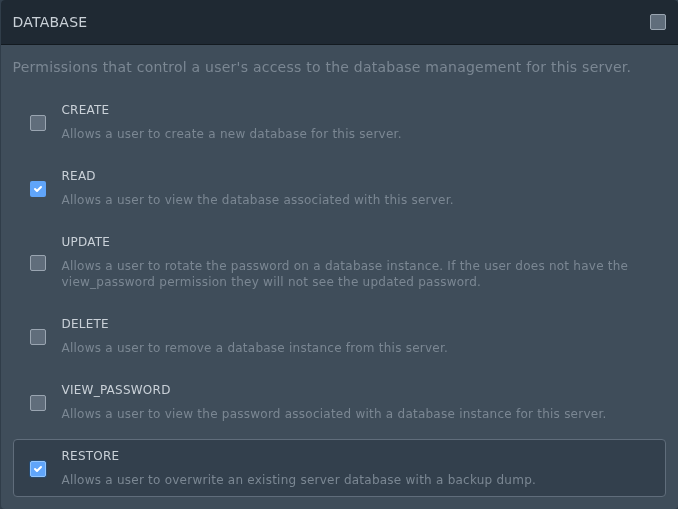
Für andere erweiterte Wiederherstellungsoptionen gelten eigene Voraussetzungen: Für Starteinstellungen ist Lese-/Aktualisierungszugriff auf Startup erforderlich, für die Installerauswahl ist Create unter File erforderlich, und für DNS ist DNS-Zugriff unter Settings erforderlich. In der Wiederherstellungsabfrage werden nur die Optionen angeboten, die das Konto verwenden darf.
Beispiele für Minecraft-Team-Berechtigungen
| Beispielrolle | Sinnvolle Berechtigungen | Hinweise |
|---|---|---|
| Inhaber oder Mitinhaber | Console, Files, Startup, Settings, Backups, Network, Databases, Schedules, Users | Vergib diese Berechtigungen nur an Personen, denen du den Server vollständig anvertraust. |
| Administrator | Console, Files, Backups, Schedules, Start, Stop, Restart | Geeignet für jemanden, der bei der Verwaltung von Plugins und Konfigurationsdateien, Neustarts und häufigen Serverproblemen hilft. |
| Leitender Moderator | Console, Start, Restart, bei Bedarf Lesezugriff auf Files | Geeignet für vertrauenswürdige Teammitglieder, die möglicherweise Befehle ausführen oder den Server neu starten müssen, aber keine Einstellungen auf Abrechnungsebene verwalten sollen. |
| Moderator | Console | Geeignet, wenn die Person Moderationsbefehle nur über die Bedienfeldkonsole ausführen muss. |
| Builder oder Entwickler | Files, Console, Restart | Für Personen, die bei Datapacks, Plugins, Konfigurationen oder serverseitigen Dateien für Bauprojekte helfen. |
| Plugin-Entwickler | Files, Console, Restart, bei Bedarf Schedules | Geeignet für Personen, die Plugin-Änderungen testen oder Serverstartprotokolle prüfen. |
| Weltenbauer | Files, Backups, Restart | Geeignet zum Hochladen von Welten, Schematics, Datapacks oder Dateien für Bauprojekte. |
| Event-Manager | Console, Start, Restart, bei Bedarf Files | Geeignet für Personen, die Events, Minispiele oder vorübergehende Serveränderungen verwalten. |
| Backup-Verwalter | Backups; Zugriff zum Anzeigen des Datenbankpassworts für Archive mit SQL | Wähle je nach Bedarf Berechtigungen zum Erstellen, Lesen und Herunterladen. Für Downloads mit SQL ist außerdem Zugriff zum Anzeigen des Datenbankpassworts erforderlich; Wiederherstellungsberechtigungen erlauben das Ersetzen gespeicherter Daten. |
| Helfer mit Lesezugriff | Console-Lesezugriff, Files-Lesezugriff, sofern verfügbar | Geeignet für Personen, die bei der Fehlerdiagnose helfen, ohne Dateien oder Einstellungen zu ändern. |
