Wenn Sie noch keinen Server zum Hinzufügen haben, können Sie unser Game-Server-Hosting hier durchsuchen: game server hosting.
Steam-Favoriten ermöglichen es Ihnen, einen dedizierten Spielserver anhand der IP-Adresse und des Ports zu speichern. Dies ist nützlich, wenn ein Spielbrowser langsam aktualisiert, wenn Sie überprüfen möchten, ob Steam den Server sehen kann, oder wenn Sie später schnell wieder verbinden möchten.
Bevor Sie beginnen
- Kopieren Sie die Serververbindungsadresse im
IP:PORT-Format. - Stellen Sie sicher, dass Sie den Spiel-/Abfrageport verwenden, der von Ihrem Server-Host oder im Kontrollpanel angezeigt wird.
- Starten Sie den Server, bevor Sie ihn hinzufügen, da Steam ihn sonst als nicht antwortend anzeigen könnte.
Steam-Spielserver öffnen
- Öffnen Sie Steam auf Ihrem Computer.
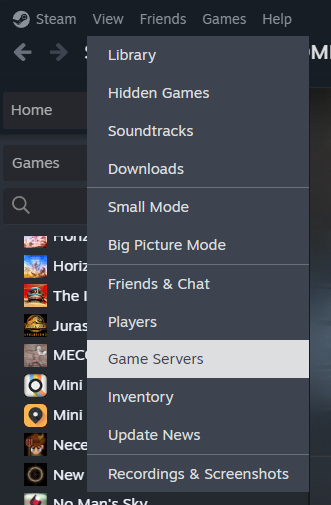
- Klicken Sie im oberen Menü auf Ansicht.
- Klicken Sie auf Spielserver.
Server per IP hinzufügen
- Öffnen Sie den Favoriten-Tab.
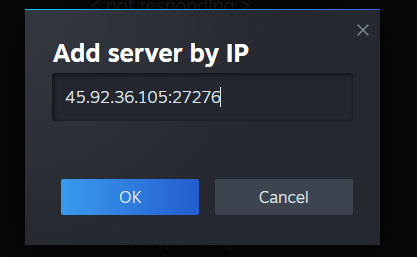
- Klicken Sie auf die +-Schaltfläche, um einen Server hinzuzufügen.
- Fügen Sie die Serveradresse im
IP:PORT-Format ein. - Klicken Sie auf OK.
Favoriten überprüfen
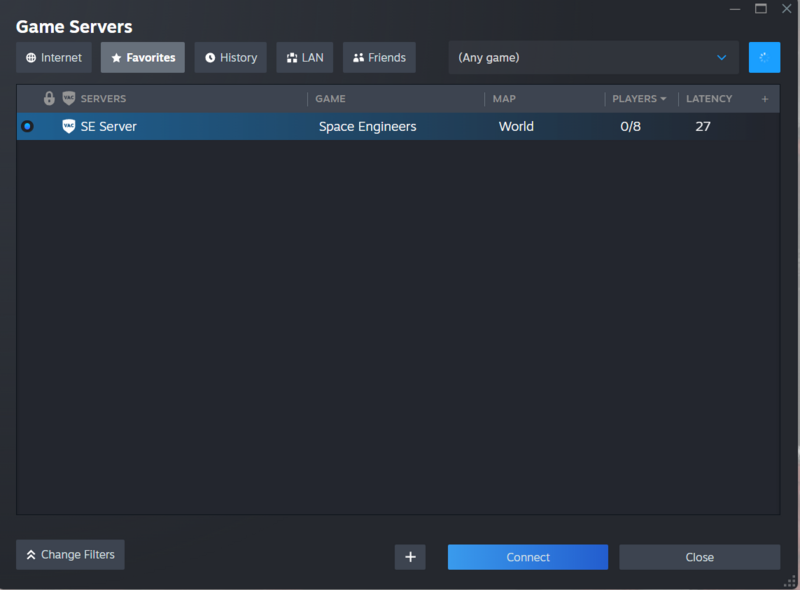
Nachdem Steam den Server kontaktiert hat, sollte er in der Favoritenliste mit dem Spielnamen, Servernamen, Karten- oder Weltname, Spieleranzahl und Latenz erscheinen.
Wenn der Server nicht antwortet
- Überprüfen Sie, ob der Server gestartet ist.
- Bestätigen Sie, dass die Adresse und der Port korrekt sind.
- Aktualisieren Sie die Steam-Favoritenliste nach einer Minute.
- Einige Spiele verwenden separate Spiel- und Abfrageports, überprüfen Sie daher die spielespezifische Beitrittsanleitung, wenn Steam ihn nicht findet.
Wenn dies einer Ihrer Dienste bei uns ist und Steam ihn immer noch nicht sehen kann, senden Sie ein Support-Ticket mit der Serveradresse, die Sie hinzufügen wollten.
