Das Verhalten der meisten Arma Reforger Server wird durch die server_config.json gesteuert. Verwenden Sie den Config Editor für gängige Werte und den Text Editor nur, wenn Sie JSON-Felder bearbeiten müssen, die im Formular nicht verfügbar sind.
- Öffnen Sie Ihren Arma Reforger Server im Kontrollpanel.
- Klicken Sie auf Konfigurationsdateien.
- Öffnen Sie
server_config.jsonmit dem Config Editor für normale Änderungen.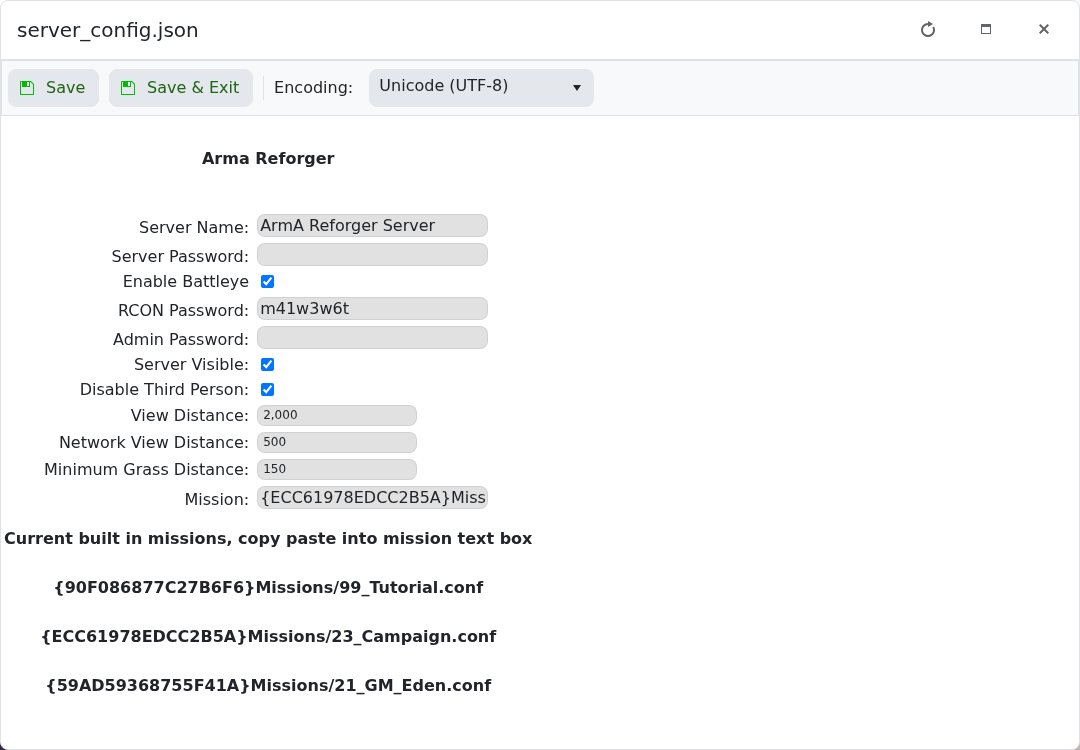
- Für erweiterte JSON-Änderungen öffnen Sie
server_config.jsonmit dem Text Editor.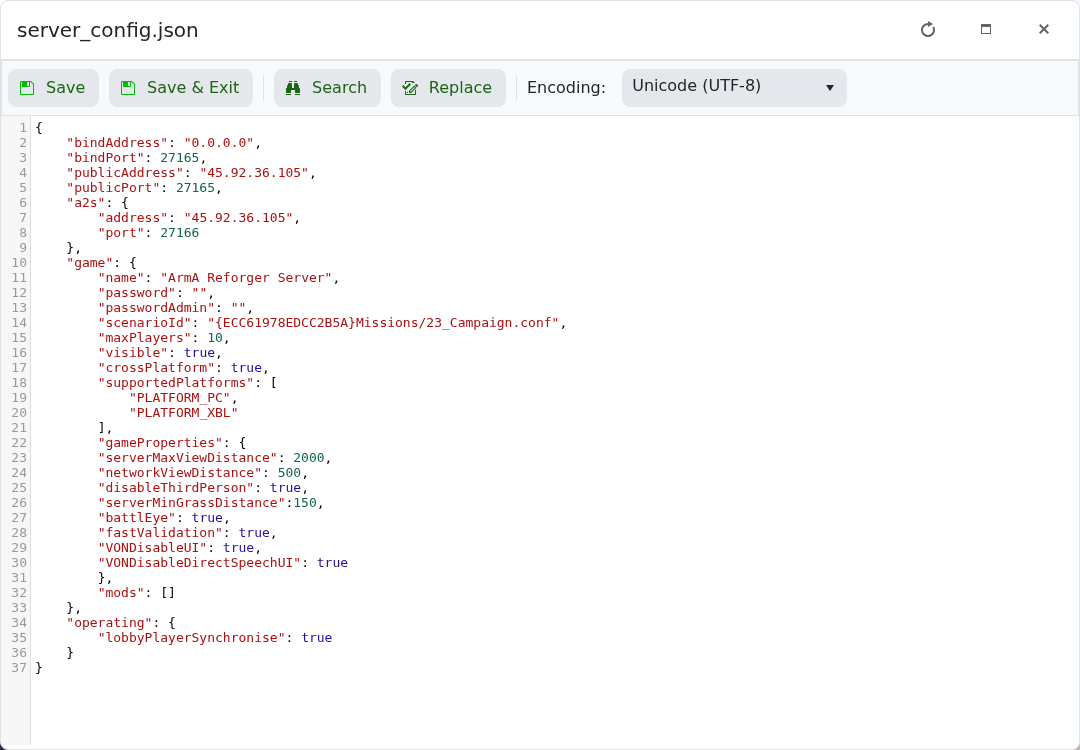
- Klicken Sie auf Speichern & Beenden und starten Sie dann den Server neu.
| Einstellung | Was es steuert |
|---|---|
game.name | Der Name, der im Server-Browser angezeigt wird. |
game.password | Passwort, das benötigt wird, um dem Server beizutreten. |
game.passwordAdmin | Passwort für den Admin-Zugang. |
game.scenarioId | Die Mission/das Szenario, das der Server lädt. |
game.maxPlayers | Maximale Anzahl an Spielern, die auf dem Server erlaubt sind. |
game.visible | Ob der Server im Browser angezeigt werden soll. |
game.crossPlatform | Ob Crossplay für unterstützte Plattformen aktiviert ist. |
game.supportedPlatforms | Welche Plattformen beitreten können, wie PC und Xbox. |
game.gameProperties | Spieloptionen wie Third-Person, Sichtweite, Grasdistanz, BattlEye und Spracheinstellungen. |
mods | Workshop-Mods, die vom Server geladen werden. |
JSON ist strikt. Fehlende Kommas, zusätzliche Kommas oder fehlerhafte Anführungszeichen können verhindern, dass der Server startet. Erstellen Sie ein Backup, bevor Sie erweiterte Werte bearbeiten.
