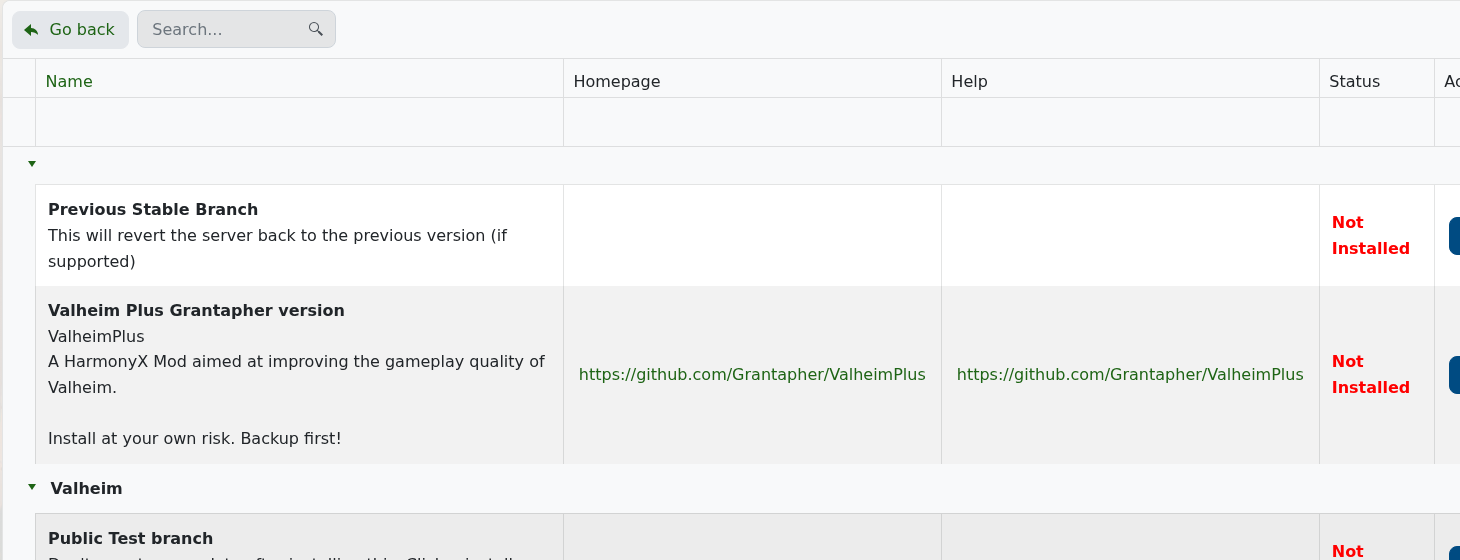
A maioria dos mods manuais de Valheim utiliza BepInEx. Neste serviço de Valheim, o Gerenciador de Mods não mostra um instalador BepInEx independente; ele mostra opções de branch do servidor e Valheim Plus. Use o Gerenciador de Mods para Valheim Plus e utilize o fluxo de upload manual do BepInEx para outros mods baseados em BepInEx.
- Faça um backup primeiro.
- Verifique o Gerenciador de Mods. Se o mod que você precisa estiver listado lá, instale-o a partir do painel em vez de carregar os arquivos manualmente.
- Para um mod manual BepInEx, faça o download do BepInExPack Valheim compatível com Valheim do Thunderstore: BepInExPack Valheim.
- Pare o servidor.
- Abra o Gerenciador de Arquivos.
- Carregue o conteúdo do pacote BepInEx na raiz do servidor Valheim, ao lado de
valheim_server.exe. Após a extração, você deve ter pastas comoBepInExna raiz do servidor.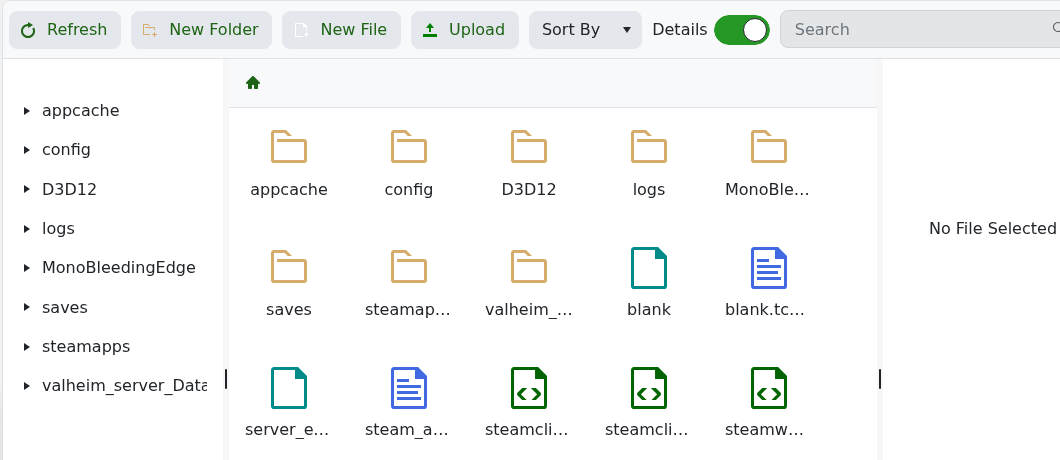
- Carregue os arquivos de plugin
.dlldo mod emBepInEx/plugins. Se o mod incluir arquivos de configuração, carregue-os no caminho listado pelo autor do mod. - Inicie o servidor uma vez para que o BepInEx crie quaisquer pastas e arquivos de configuração que estejam faltando.
- Pare o servidor novamente, edite as configurações dos mods gerados, se necessário, e depois inicie o servidor.
Valheim Plus é separado deste fluxo genérico de mods manuais; use Como instalar Valheim Plus no seu Servidor Valheim para isso. Se não tiver certeza de onde um arquivo de mod deve ir, envie um ticket de suporte com o link do mod antes de carregá-lo em um servidor ativo.
