Limpar o seu servidor Minecraft significa redefini-lo para um estado limpo, o que pode ser útil se quiser começar do zero. Isto também pode ser conhecido como restaurar o servidor Minecraft para as configurações de fábrica. O processo é bastante simples e envolve a eliminação da maioria dos ficheiros do servidor.
Eliminar Ficheiros e Pastas no seu servidor
- Parar o Servidor
- Pressione o botão de parar no seu painel de controlo
- Certifique-se de que o seu servidor não está a funcionar verificando na consola.
- Aceder aos Ficheiros do Servidor
- Ao aceder aos ficheiros no seu servidor para eliminar, recomendamos usar o Gestor de Ficheiros FTP integrado no Multicraft.
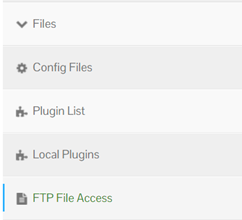
- Usando o menu no lado esquerdo, selecione Ficheiros e depois Acesso a Ficheiros FTP.
- Eliminar Pastas.
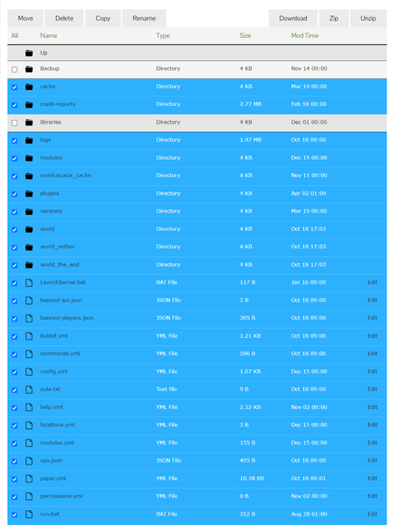
- Selecione todos os ficheiros e pastas no seu servidor antes de os eliminar.
- Recomendamos deixar a sua pasta
Backup, pode querer manter também os ficheirosops.jsonouwhitelist.json. - Pode selecionar todos os ficheiros usando o link de seleção TODOS no canto superior esquerdo e depois desmarcar as pastas que deseja manter.
- Depois de selecionar todos os ficheiros e pastas, use o separador de eliminação no topo para eliminá-los todos.
Começar de Novo
Depois de limpar o seu servidor, está agora pronto para personalizar as novas definições do mundo, instalar plugins/mods ou configurar o servidor conforme necessário. Certifique-se de selecionar a versão do Minecraft que deseja que o seu novo mundo execute na caixa de seleção JAR e clique em guardar.
Também pode editar o seu server.properties dentro da secção Ficheiros, depois Ficheiros de Configuração, na barra lateral do seu painel de controlo Multicraft. É aqui que pode inserir uma nova seed ou alterar a maioria das definições do Servidor Minecraft conforme a sua preferência.
Agora, quando clicar em iniciar no seu servidor Minecraft, ele irá gerar um novo mundo e quaisquer outros ficheiros associados, divirta-se!
