Unturned utiliza um Steam Game Server Login Token, habitualmente abreviado para GSLT ou Steam Auth Token. Adicione o token ao Config.json, e depois reinicie o servidor para que a Steam o autentique.
Antes de começar
- Crie um Steam Game Server Login Token para o Unturned se ainda não tiver um: Gestão de contas de servidores de jogo Steam.
- Mantenha o token privado. Trate-o como uma palavra-passe.
- Pare o servidor antes de editar a configuração.
Adicionar o token
- Abra o seu servidor Unturned no painel de controlo.
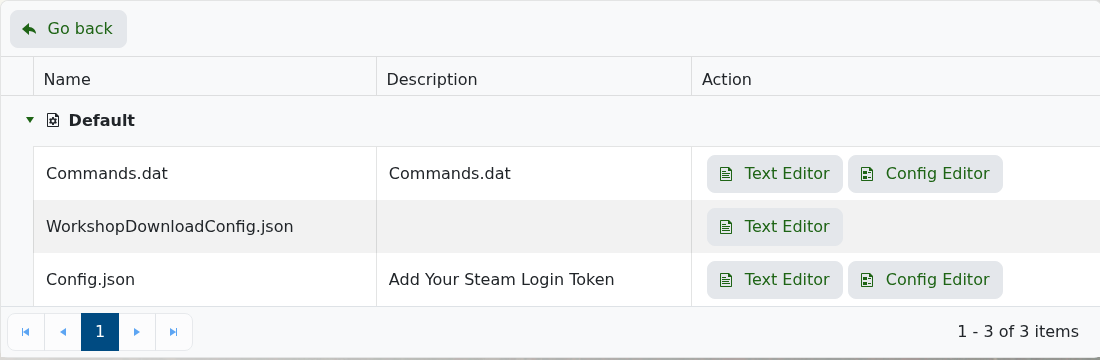
- Abra Ficheiros de configuração.
- Abra
Config.jsoncom o Editor de texto ou o Editor de configuração. - Procure
"Login_Token": "". - Cole o seu token entre as aspas.
- Guarde o ficheiro.
- Inicie ou reinicie o servidor.
- Verifique a consola ou o visualizador de logs quanto a erros de autenticação da Steam.
Exemplo
{
  "Browser": {
    "Login_Token": "YOUR_STEAM_TOKEN_HERE"
  }
}
O seu ficheiro actual Config.json pode conter mais definições. Mantenha o JSON circundante válido e substitua apenas o valor do token.
Resolução de problemas
- Se o servidor continuar a pedir um token, confirme que o JSON foi guardado e que o token está entre aspas.
- Se o servidor não arrancar, verifique se falta uma vírgula ou se o JSON está mal formatado.
- Se o token for rejeitado pela Steam, gere um token novo e substitua o antigo.
- A consola do Unturned pode avisar que o servidor não pode ser acedido pela Internet quando não houver GSLT configurado.
