Se fez um backup manual ou automático do seu servidor Rising World, pode restaurá‑lo a qualquer momento a partir do painel.
Passo 1: Pare o seu servidor
Aceda ao painel do jogo e clique em Stop para desligar o servidor antes de restaurar um backup.
Passo 2: Clique em Restore Server
No menu lateral, selecione Restore Server para ver os ficheiros de backup disponíveis.
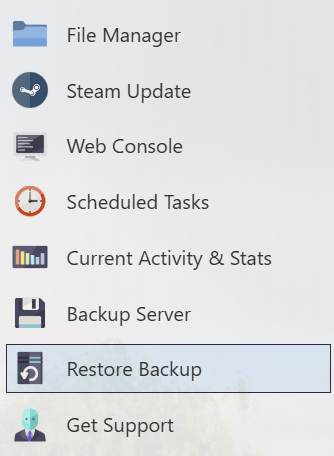
Passo 3: Escolha o seu backup
Selecione o ficheiro de backup que pretende restaurar a partir da lista suspensa, depois marque Are you sure para confirmar.
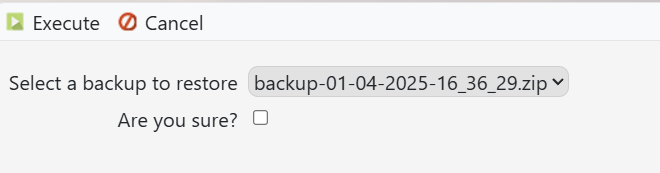
Passo 4: Clique em Execute
Clique em Execute para restaurar o backup. Assim que concluir, pode iniciar o servidor novamente.
Antes de restaurar
Restaurar um backup sobrescreve os ficheiros atuais do servidor. Se houver algo no estado atual que possa vir a precisar mais tarde, crie ou transfira uma cópia nova antes de iniciar a restauração.
Depois de restaurar
Inicie o servidor e verifique a consola quanto a erros antes de convidar os jogadores de volta. Se restaurou devido a um problema com um mod ou de configuração, confirme que o servidor funciona antes de aplicar a mesma alteração novamente.
Lista de verificação de restauro
- Confirme que selecionou o backup efetuado antes do problema começar.
- Pare o servidor se o painel pedir que o faça antes de restaurar.
- Não efetue mais alterações de ficheiros ou definições até a tarefa de restauro terminar.
Depois de concluído o restauro, inicie o servidor e acompanhe a consola enquanto carrega. Se o mesmo problema voltar a ocorrer, verifique quaisquer definições recentes, mods ou uploads de ficheiros antes de restaurar o mesmo backup novamente.
