Como desativar os Perigos de Bioma e Limites de Estágio de Saque em servidores de 7 Days to Die
Com o lançamento do Stormsbrewing 2.0, 7 Days to Die introduziu dois novos sistemas principais: Perigos de Bioma e Limites de Estágio de Saque de Bioma. Estes podem adicionar um novo nível de dificuldade ao jogo, mas pode ser que deseje desativá-los para uma experiência mais tradicional. Este artigo mostrará como desativar ambos os sistemas no seu servidor 7D2D da LogicServers.
1. Inicie sessão no painel de controlo
Vá ao Painel de Controlo da LogicServers e inicie sessão com os seus dados. Depois de iniciar sessão, selecione o seu servidor de 7 Days to Die.
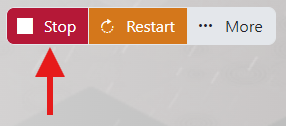
2. Pare o servidor
Antes de fazer alterações, pare o seu servidor clicando no botão vermelho “Stop” no topo do painel.

3. Abra os Ficheiros de Configuração
No menu à esquerda, vá a Ficheiros de Configuração, depois abra main/serverconfig.xml.
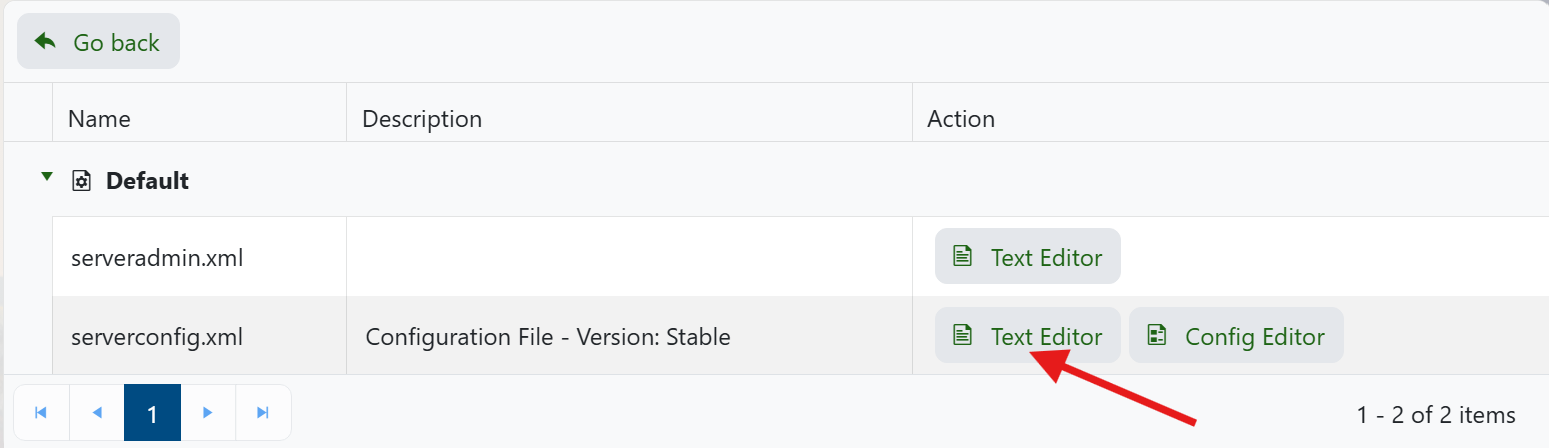
4. Desative os Perigos de Bioma
Encontre a linha abaixo (pode usar Ctrl+F para procurar):
<property name="EnableBiomeHazards" value="true" />
Altere para:
<property name="EnableBiomeHazards" value="false" />
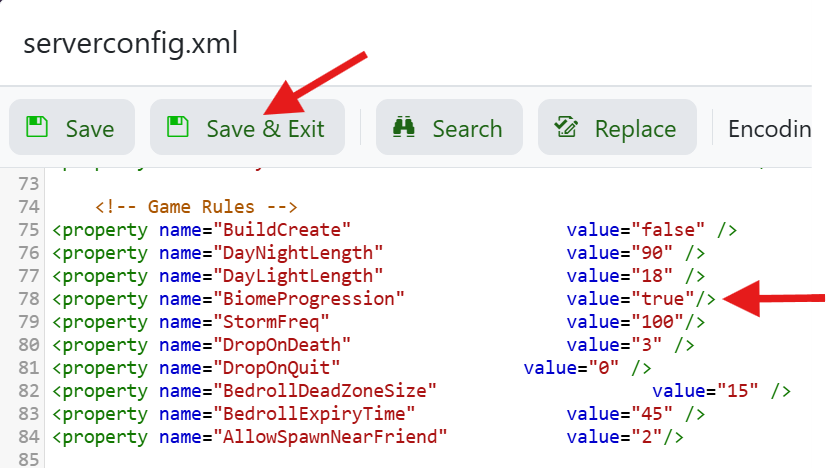
5. Desative o Limite de Estágio de Saque de Bioma
Agora encontre a seguinte linha:
<property name="EnableBiomeLootStageCaps" value="true" />
Altere para:
<property name="EnableBiomeLootStageCaps" value="false" />
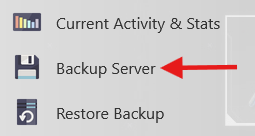
6. Guarde e inicie o seu servidor
Clique em “Save and Close” no topo. Depois, volte à página principal e clique em “Start” para iniciar o seu servidor com as novas definições.
É isso!
Agora desativou os efeitos de perigo de bioma e o limite de estágio de saque por bioma. Estas funcionalidades podem ser reativadas a qualquer momento revertendo os passos acima.
