Como configurar o seu Vein Server para enviar mensagens de chat para o seu servidor Discord
VEIN é um jogo sandbox multijogador de sobrevivência pós-apocalíptico. Num futuro próximo, o apocalipse ocorreu: zumbis hostis vagam pela Terra, a maioria das pessoas morreu e a sociedade colapsou. Você é um sobrevivente. Recolha suprimentos para sobreviver, explore edifícios abandonados, combata bandidos, defenda sua casa e reconstrua a sociedade com amigos.
Enviando mensagens de chat via um Webhook do Discord
Você pode configurar o seu servidor de jogos Vein para enviar todas as mensagens de chat para um canal específico no seu servidor Discord para que você e sua comunidade possam ver quando não estão no jogo.
Guia em duas partes
Este guia está dividido em duas partes. Parte A irá cobrir como criar um URL de Webhook no Discord.
Parte B irá cobrir como colocar a informação do URL de Webhook da Parte A no seu servidor.
PARTE A - Como criar um Webhook no Discord:
- Abra o aplicativo Discord e navegue até o servidor da sua comunidade:

- Para seguir esta parte do guia, você precisará abrir o aplicativo Discord e navegar até o Discord da sua comunidade usando o ícone no lado esquerdo.
- Você precisará ser um Administrador no servidor e ter as permissões concedidas para 'criar webhooks'. Se não tiver, pode ser necessário pedir ao administrador do servidor para seguir isto e lhe fornecer o Webhook.
- Navegue até 'Configurações do Servidor' para o Discord escolhido:
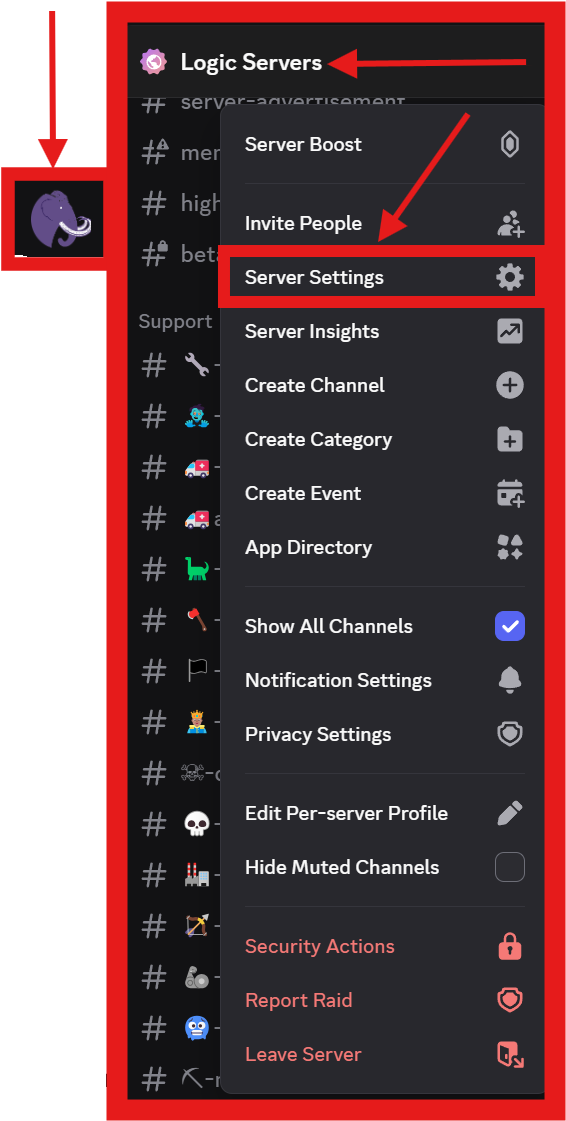
- Selecione o ícone para o servidor da sua comunidade.
- Clique na aba acima com o nome do seu servidor para abrir o menu suspenso.
- Selecione 'Configurações do Servidor' no menu suspenso.
- Navegue até 'Integrações':
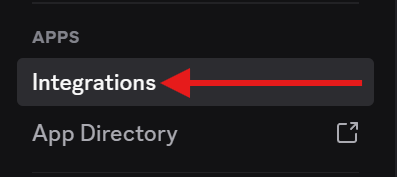
- Na seção Apps no menu à esquerda, selecione 'Integrações'.
- Abra os Webhooks:
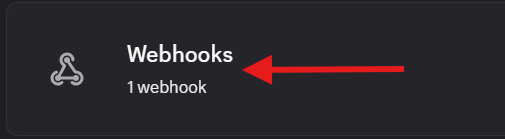
- Clique no botão 'Webhooks' no lado direito sob Integrações
- Crie um novo Webhook:

- Clique no botão 'Novo Webhook'.
- Altere as opções para o seu novo Webhook:
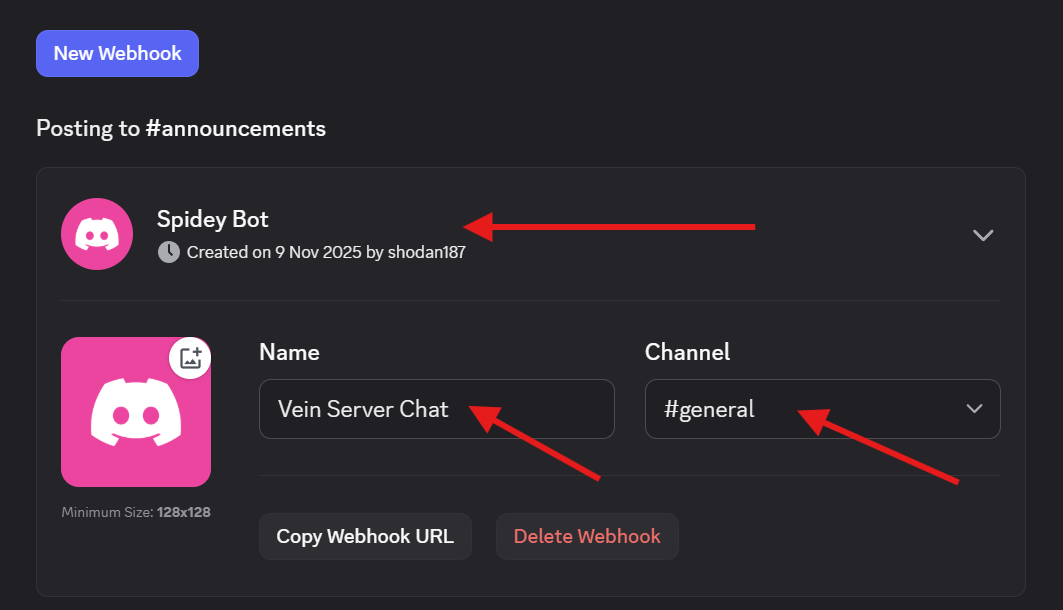
- Clique no nome do novo bot que acabou de criar.
- Você pode alterar o 'Nome' para o que quiser para sua referência.
- Altere o menu suspenso 'Canal' para o canal que deseja que o chat seja transmitido.
- Anote o seu novo URL de Webhook:
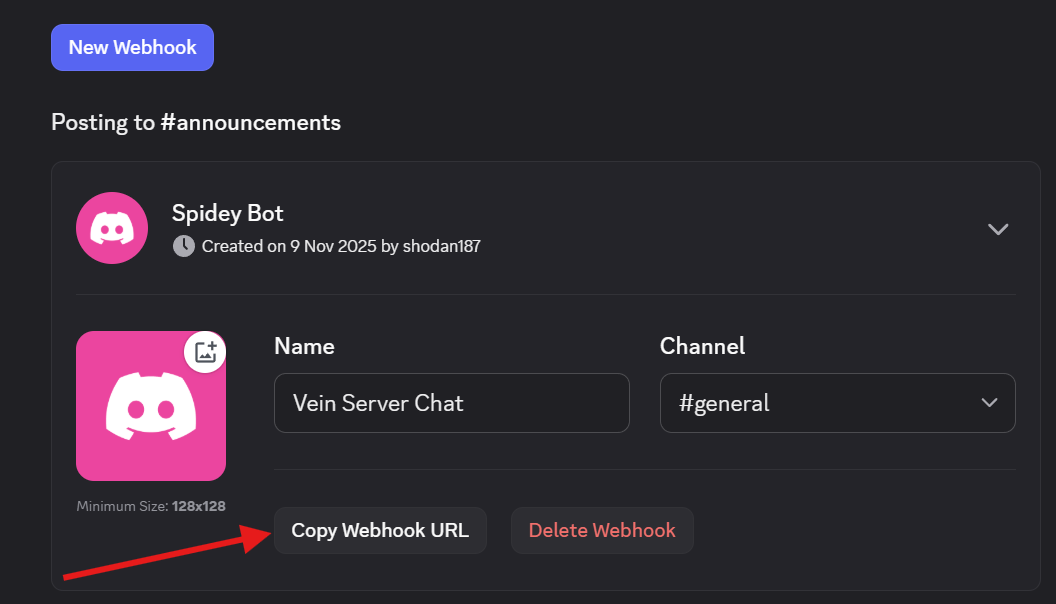
- Clique no botão 'Copiar URL de Webhook'.
- Isso copiará o URL de Webhook para a área de transferência do seu computador
- Você pode colar isso em um aplicativo de bloco de notas ou em um arquivo de texto para mais tarde.
- O URL de Webhook é necessário na Parte B.
PARTE B - Adicionando o URL do webhook ao seu Vein Server:
- Faça login no seu painel de controle TCAdmin:
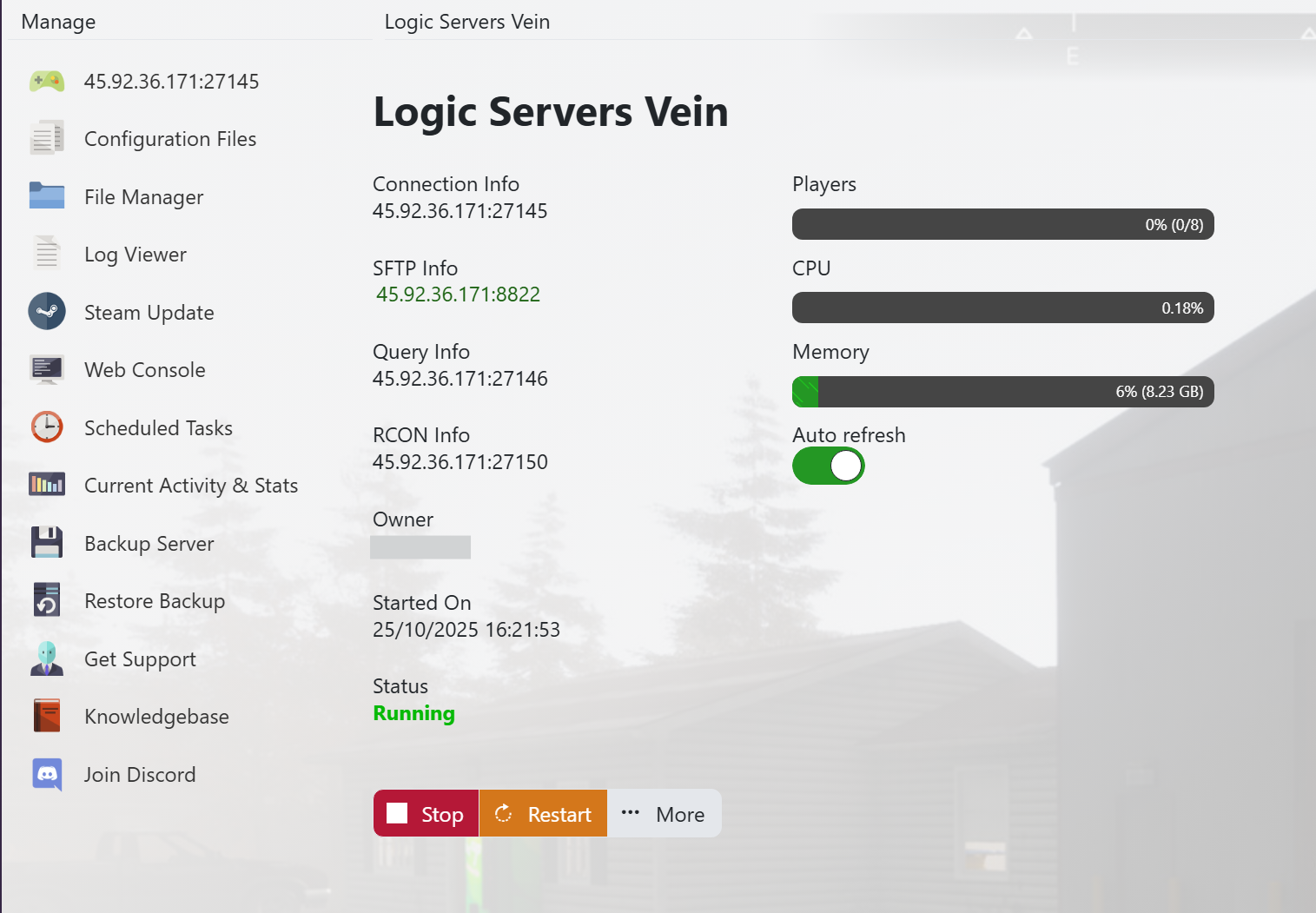
- Quando você comprou o seu servidor Vein conosco, você recebeu seus dados de login por e-mail. Use esses dados para fazer login no seu painel de controle TCAdmin. Quando estiver logado no seu painel, verá várias opções disponíveis. A partir daqui, você pode controlar o seu servidor.
- Se você não tem um servidor conosco, pode obter um aqui - https://logicservers.com/game-servers/vein//
- Pare o seu servidor:

- Você precisará parar o seu servidor antes de fazer qualquer alteração. Pressione o botão STOP no seu painel e aguarde até que o servidor seja desligado.
- Faça backup manual do seu servidor:

- É sempre uma boa ideia fazer backup do seu servidor antes de fazer qualquer alteração. Basta pressionar o botão de backup localizado no menu à esquerda, conforme mostrado na imagem. Isso fará backup dos arquivos de salvamento e configuração do seu servidor.
- Nosso sistema irá empacotar todos os arquivos de salvamento do seu servidor e mantê-los seguros no nosso serviço de backup remoto, apenas para garantir.
- Abra o menu de Arquivos de Configuração do seu servidor:

- Clique no botão 'Arquivos de Configuração' no menu à esquerda no seu painel de servidor.
- Abra o Editor de Configuração:
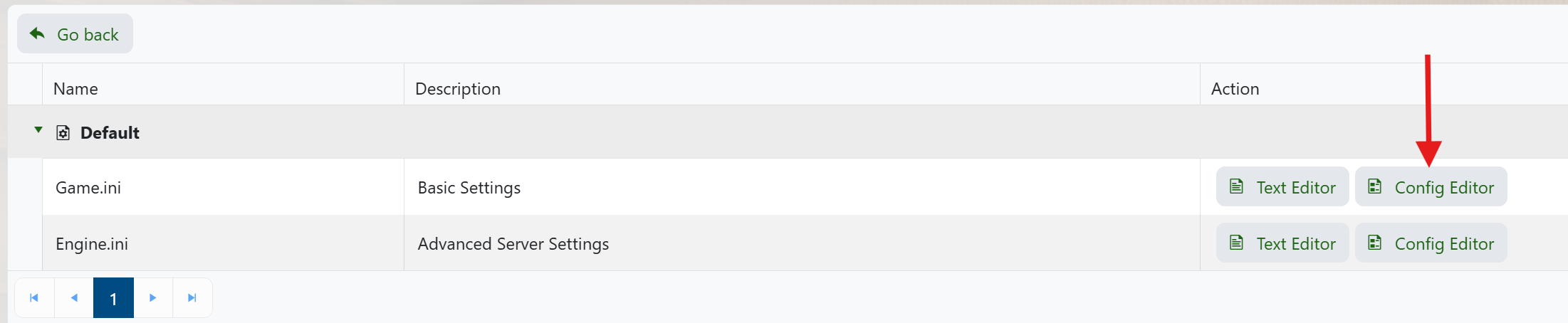
- Clique no botão 'Editor de Configuração' ao lado de 'Game.ini'.
- Adicione o seu URL de Webhook de Chat:
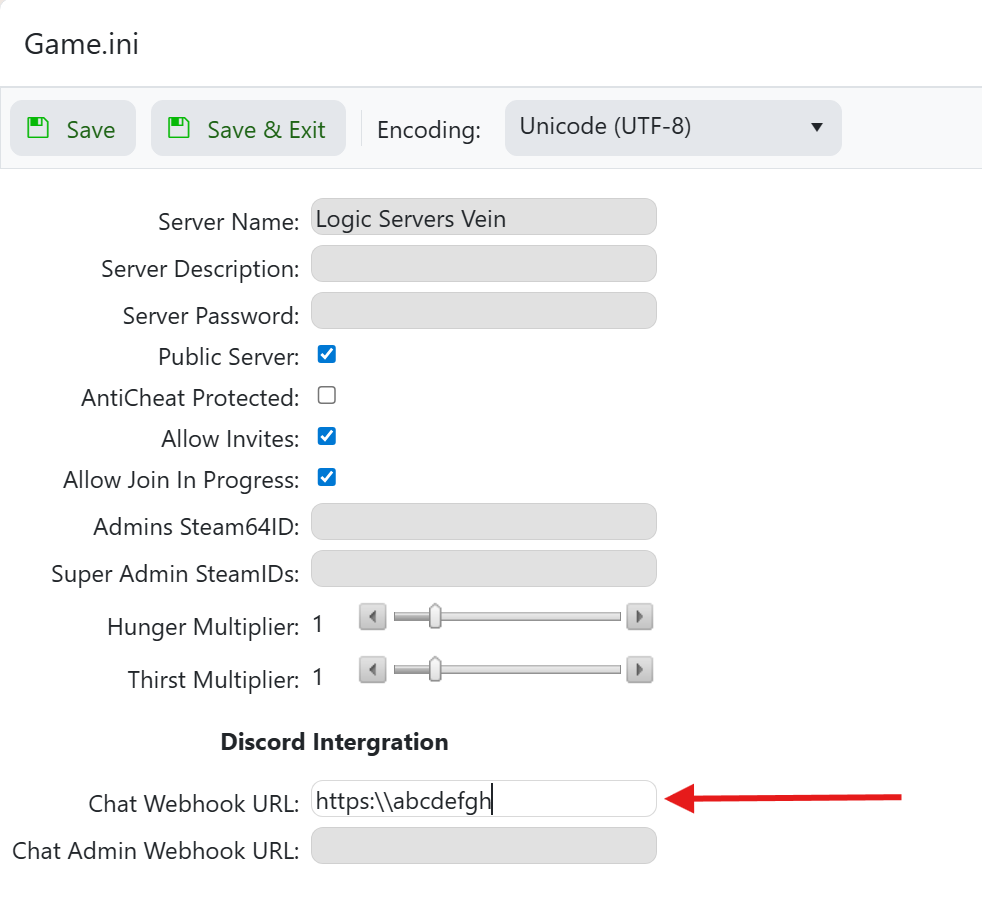
- Na caixa 'Chat Webhook URL', coloque o Webhook que copiou da Parte A.
- Você pode usar CTRL+V para colá-lo aqui.
- Quando terminar, clique no botão 'Salvar e Sair' acima.
O seu chat agora está configurado para ser transmitido do jogo no seu servidor Vein para o seu canal Discord! Por favor, confira nossos outros guias sobre como gerenciar o seu servidor Vein e, se precisar de ajuda ou suporte, temos uma ótima equipe à disposição para aconselhar.
