O TCAdmin pode verificar se existem atualizações para o servidor Stormforge segundo um horário programado. Escolha uma hora mais tranquila e indique à tarefa o que deve fazer quando houver jogadores ligados, para que uma atualização não interrompa o grupo inesperadamente.
- Faça uma cópia de segurança do servidor antes de configurar as atualizações automáticas.
- Abra o serviço Stormforge no TCAdmin e clique em Scheduled Tasks.
- Clique em New, selecione Steam Update como Task Type e, em seguida, clique em [ New ] para abrir as definições da tarefa.
- Dê um nome à tarefa, como Daily Stormforge update, e mantenha Enabled assinalado. Defina Type como Daily, escolha a data e a hora da primeira execução em Start e defina Recur Every como
1dia. Deixe Repeat task desmarcado para executar uma vez por dia.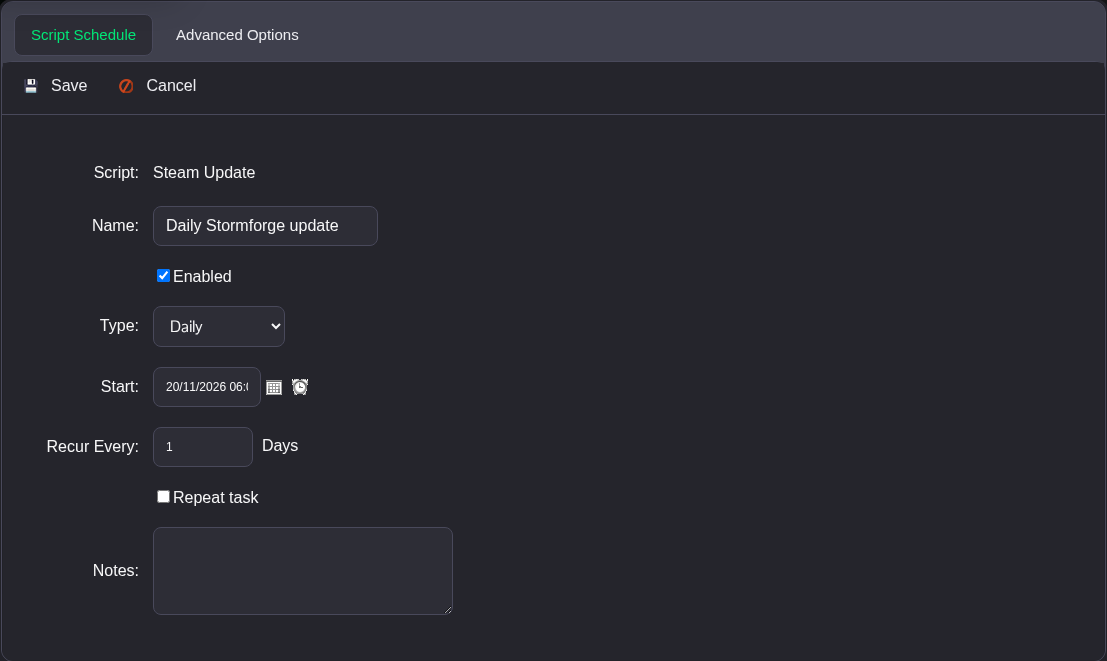
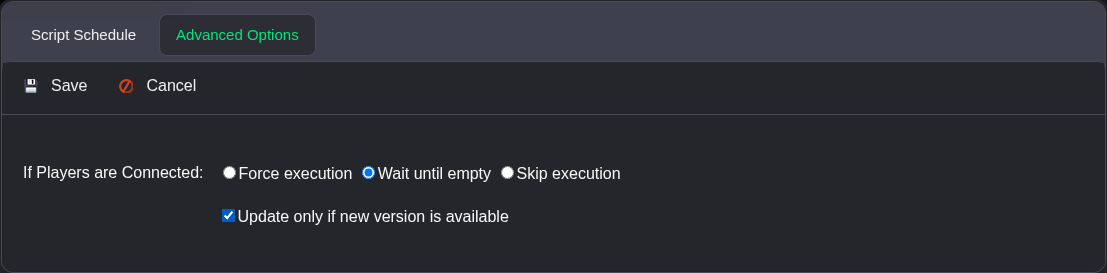
- Abra Advanced Options. Em If Players are Connected, escolha Wait until empty e assinale Update only if new version is available.
- Clique em Save. Depois, em Scheduled Tasks, confirme que a tarefa está ativada e que Next Run Time corresponde à hora pretendida. Ao definir o horário, utilize a hora apresentada na conta do painel.
Wait until empty adia a atualização enquanto houver jogadores ligados. Skip execution ignora essa execução, enquanto Force execution permite que avance mesmo com jogadores online. Escolha o comportamento mais adequado ao grupo; a opção predefinida Force execution pode interromper uma sessão.
O horário programado atualiza o servidor. Antes de entrarem, os jogadores continuam a ter de deixar o Steam atualizar os respetivos jogos, porque as versões do cliente e do servidor têm de coincidir. Após a primeira execução, verifique os campos Last Status e Last Run Time da tarefa. Também pode executar Steam Update manualmente se precisar de atualizar mais cedo.
