Utilize Restaurar cópia de segurança para recuperar os dados guardados numa cópia de segurança datada do painel. Mantenha o servidor parado até a tarefa terminar.
- Pare o servidor e faça uma cópia de segurança do estado atual, caso possa precisar de o recuperar.
- Clique em Restaurar cópia de segurança (Restore Backup) e escolha o arquivo com a data e a hora pretendidas.
- Selecione Tem a certeza? (Are you sure?) e clique em Executar (Execute).
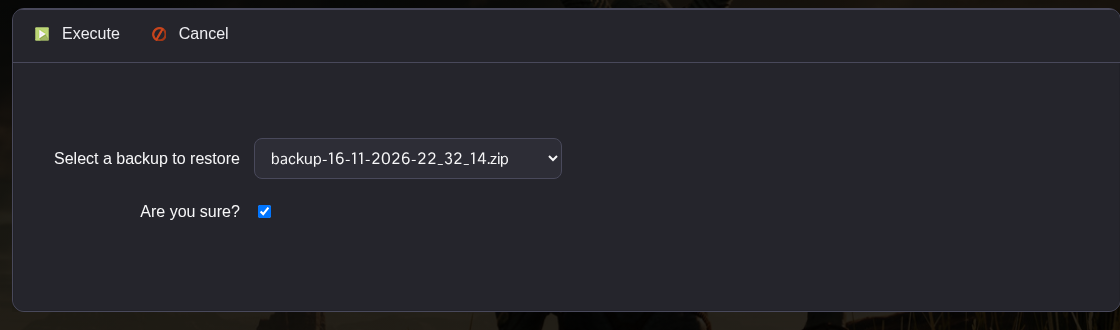
- Aguarde enquanto a cópia de segurança é transferida do nó de cópias de segurança e extraída. Confirme que a tarefa termina com sucesso.
- Se também precisar das palavras-passe antigas ou das definições de arranque, abra no seu computador o ficheiro
ServerSettings.inique transferiu. No TCAdmin, abra Ficheiros de configuração (Configuration Files) e Editor de texto (Text Editor) junto aServerSettings.ini, substitua o conteúdo pela sua cópia guardada e clique em Guardar e sair (Save & Exit). - Inicie o servidor, volte a ligar-se e verifique o progresso recuperado.
A cópia de segurança do painel do Nightingale inclui NWX/Saved. Não restaura NWX/Config/ServerSettings.ini, por isso deixe o ficheiro de definições atual como está se quiser manter as palavras-passe de hoje e recuperar apenas os dados guardados.
Utilize uma cópia de segurança do servidor afetado e verifique cuidadosamente a data e hora do arquivo. Evite iniciar outro restauro enquanto um ainda estiver em curso.
