7 Days to Die 3.0 Experimental permite-lhe testar a versão mais recente 3.0 antes de ser lançada publicamente. As versões experimentais podem mudar rapidamente, por isso faça um backup primeiro e espere possíveis wipes, problemas com mods ou alterações de configuração.
Apenas jogadores com o cliente 7 Days to Die 3.0 Experimental correspondente poderão entrar no servidor.
- Faça login no seu painel de controlo TCAdmin, abra o seu servidor 7 Days to Die e pare-o antes de mudar de versão.

- Faça um backup dos ficheiros do seu servidor.

As versões experimentais podem quebrar mundos ou mods antigos. Um backup oferece-lhe um ponto de restauração caso precise de voltar atrás.
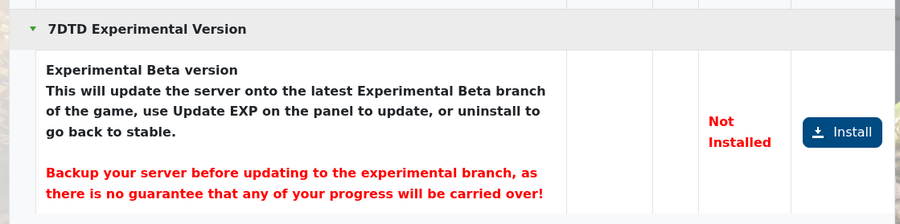
- Abra o Mod Manager e instale a opção 7DTD Experimental.
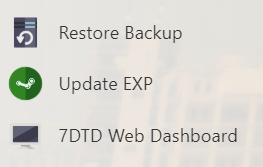
- Clique em Update EXP na barra lateral do serviço. Isto atualiza o servidor usando o ramo experimental e evita que a ação normal de atualização do Steam puxe o ramo estável.
- Inicie o seu servidor assim que o Update EXP estiver concluído.
- Verifique os seus ficheiros de configuração se o servidor não iniciar corretamente. Se um novo ficheiro de configuração 3.0 estiver disponível, use esse em vez de um editor de configuração Alpha/1.x/2.x mais antigo.
Notas importantes
- Certifique-se de que o seu próprio cliente Steam também está definido para o ramo 7 Days to Die 3.0 Experimental antes de entrar.
- Os mods podem precisar de atualizações antes de funcionarem no 3.0 Experimental.
- Se o servidor não iniciar após a mudança de versão, tente iniciar com um mundo novo ou restaure o backup que fez antes de mudar de versão.
- Se a opção 7D2D Experimental não aparecer no Mod Manager, envie um ticket de suporte e podemos verificar o seu servidor.
Se ficar preso, envie um ticket de suporte e podemos verificar o seu servidor.
