O mapa que o seu servidor de 7 Days to Die carrega é definido no serverconfig.xml. Este pode ser Navezgane, um dos mundos pré-gerados, ou um mundo gerado aleatoriamente.
Antes de mudar os mapas, faça um backup. Mudar o mapa pode fazer com que o servidor carregue um caminho de salvamento diferente, por isso pode parecer que o seu mundo atual desapareceu se alterar as definições sem planeamento.
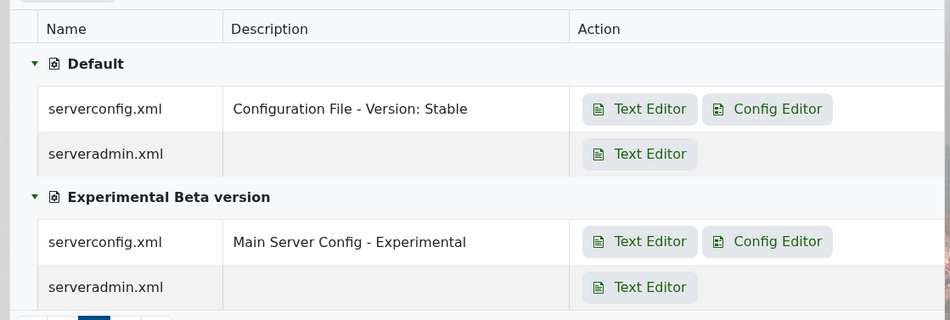
No seu painel de controlo, abra Ficheiros de Configuração e edite serverconfig.xml com o Editor de Texto.
Desça até à secção do mundo e encontre GameWorld.
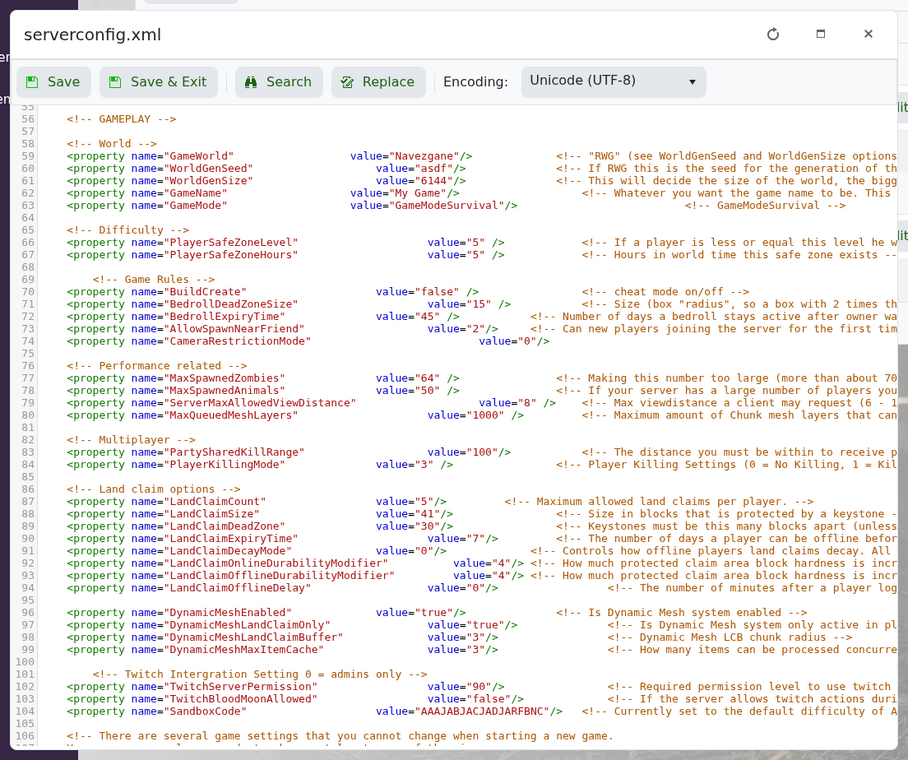
Para Navezgane, use:
<property name="GameWorld" value="Navezgane"/>
Para um mapa pré-gerado, use um dos nomes PREGEN disponíveis:
<property name="GameWorld" value="PREGEN8k"/>
Para geração aleatória, use:
<property name="GameWorld" value="RWG"/>
Guarde o ficheiro e reinicie o seu servidor. Se quiser que o novo mapa seja gerado como um novo salvamento, altere também GameName ou apague os dados do mundo antigo após fazer um backup.
