Para carregar um mundo para o seu servidor de 7 Days to Die, precisa de carregar os ficheiros de gravação e garantir que a pasta do mundo correspondente está no servidor.
Antes de alterar quaisquer ficheiros de gravação, pare o seu servidor. Isto impede que o servidor sobrescreva os ficheiros enquanto os está a carregar. Também recomendamos fazer um backup antes de substituir ou carregar dados de gravação.
Encontrar o seu mundo no seu PC
- No seu PC, abra a pasta de gravações do 7 Days to Die. No Windows, isto é geralmente
%AppData%\7DaysToDie\Saves. - Abra a pasta do mundo que deseja carregar. Dentro dela, deverá ver a pasta de gravação para esse mundo.
- Se for um mundo Random Gen ou gerado personalizado, também verifique
%AppData%\7DaysToDie\GeneratedWorlds.
Se estiver a carregar Navezgane ou um dos mundos predefinidos já no servidor, normalmente só precisará da pasta de gravação. Se estiver a carregar um mundo gerado personalizado, precisará da pasta de gravação e da pasta do mundo correspondente.
Carregar a pasta de gravação
Certifique-se de que o seu servidor ainda está parado antes de carregar os ficheiros.
Abra o seu servidor de 7 Days to Die no painel de controlo, clique em Gestor de Ficheiros, depois vá para Data/AppData/Saves.
Use o Gestor de Ficheiros no painel de controlo para carregar os seus ficheiros. Se preferir usar FTP, por favor veja o nosso guia Como conectar-se ao FTP.
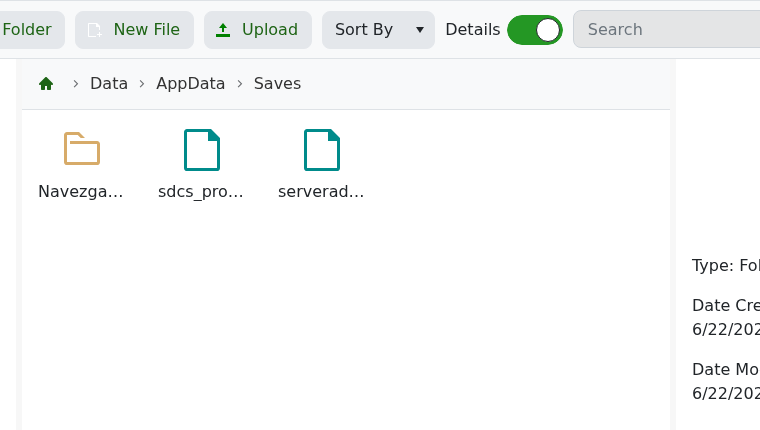
- Carregue a sua pasta de gravação na pasta do mundo correta. Por exemplo, uma gravação de Navezgane chamada MyServer iria para
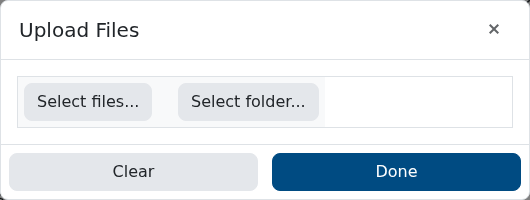
Data/AppData/Saves/Navezgane/MyServer. - Clique em Carregar, depois use Selecionar ficheiros..., Selecionar pasta..., ou arraste e solte a pasta na janela de carregamento.
Carregar uma pasta de mundo personalizada
Se a sua gravação usa um mundo gerado personalizado, vá para Data/Worlds e carregue a pasta do mundo correspondente lá.
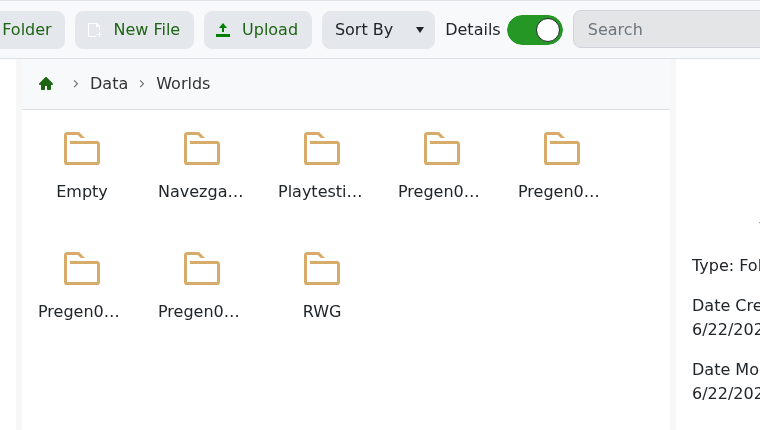
Por exemplo, se o seu mundo gerado localmente se chama MyGeneratedWorld, a pasta deve ser carregada como Data/Worlds/MyGeneratedWorld.
Normalmente, não precisa de carregar nada aqui para Navezgane ou os mapas predefinidos já mostrados em Data/Worlds.
Configurar o servidor para carregar o seu mundo
Volte ao painel de controlo e abra Ficheiros de Configuração, depois edite serverconfig.xml.
- Defina GameWorld para o nome da pasta do mundo.
- Defina GameName para o nome da pasta de gravação.
Por exemplo:
<property name="GameWorld" value="Navezgane"/>
<property name="GameName" value="MyServer"/>
Guarde o ficheiro, depois inicie o seu servidor. Se o nome do mundo e o nome da gravação corresponderem às pastas que carregou, o servidor deverá carregar o seu mundo carregado.
Se o servidor iniciar um mundo novo, verifique primeiro os nomes das pastas. A causa mais comum é a gravação estar uma pasta demasiado profunda, ou GameWorld / GameName não corresponder exatamente às pastas carregadas.
