Os mods do Palworld podem ser instalados a partir do Gestor de Mods quando a framework necessária está listada lá. Alguns mods também precisam de ficheiros manuais carregados com o Gestor de Ficheiros ou SFTP. Leia sempre as notas de instalação do autor do mod, pois os mods do Palworld podem usar pastas diferentes, dependendo se são baseados em pak, UE4SS ou apenas para cliente.
Antes de Instalar Um Mod
Faça primeiro um backup: Como Fazer Backup do seu Servidor Palworld. Se o mod também precisar ser instalado no seu próprio PC, certifique-se de que todos os jogadores usem a mesma versão do mod do lado do cliente antes de entrar.
Carregar Mods Pak
- Abrir o Gestor de Ficheiros.
- Ir para
Pal/Content/Paks. - Carregar os ficheiros do mod ou ficheiro ZIP solicitado pelo autor do mod. Não apague
Pal-WindowsServer.pak.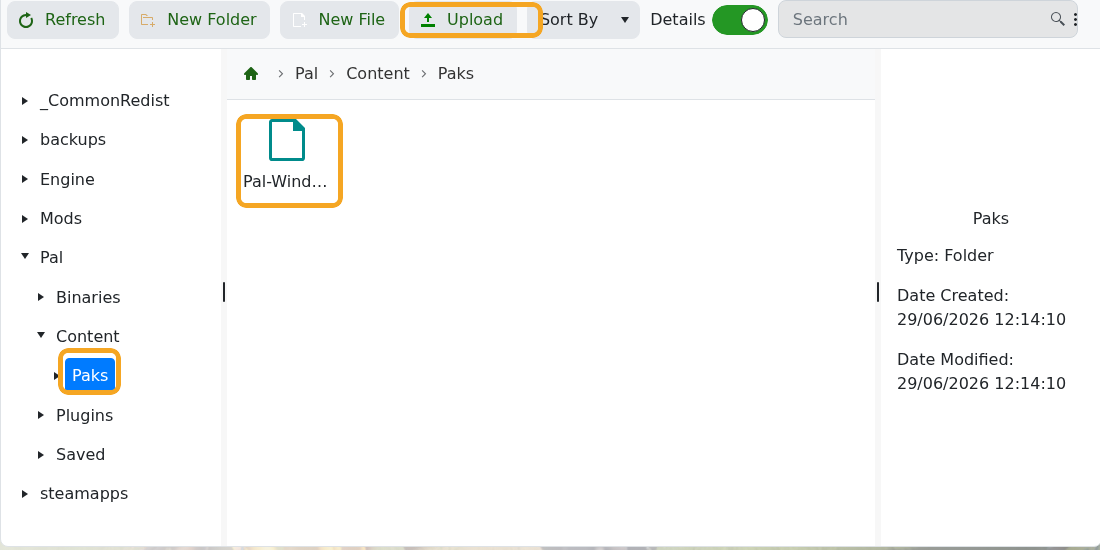
- Se carregou um ficheiro ZIP, extraia-o no Gestor de Ficheiros para que os ficheiros do mod estejam na pasta correta.
Instalar RE-UE4SS a Partir do Gestor de Mods
- Abrir o seu servidor Palworld no painel de controlo.
- Parar o servidor antes de alterar os ficheiros do mod.
- Clicar em Gestor de Mods.
- Instalar RE-UE4SS se o mod requer UE4SS. Use RE-UE4SS EXP apenas se o autor do mod pedir especificamente a versão experimental.
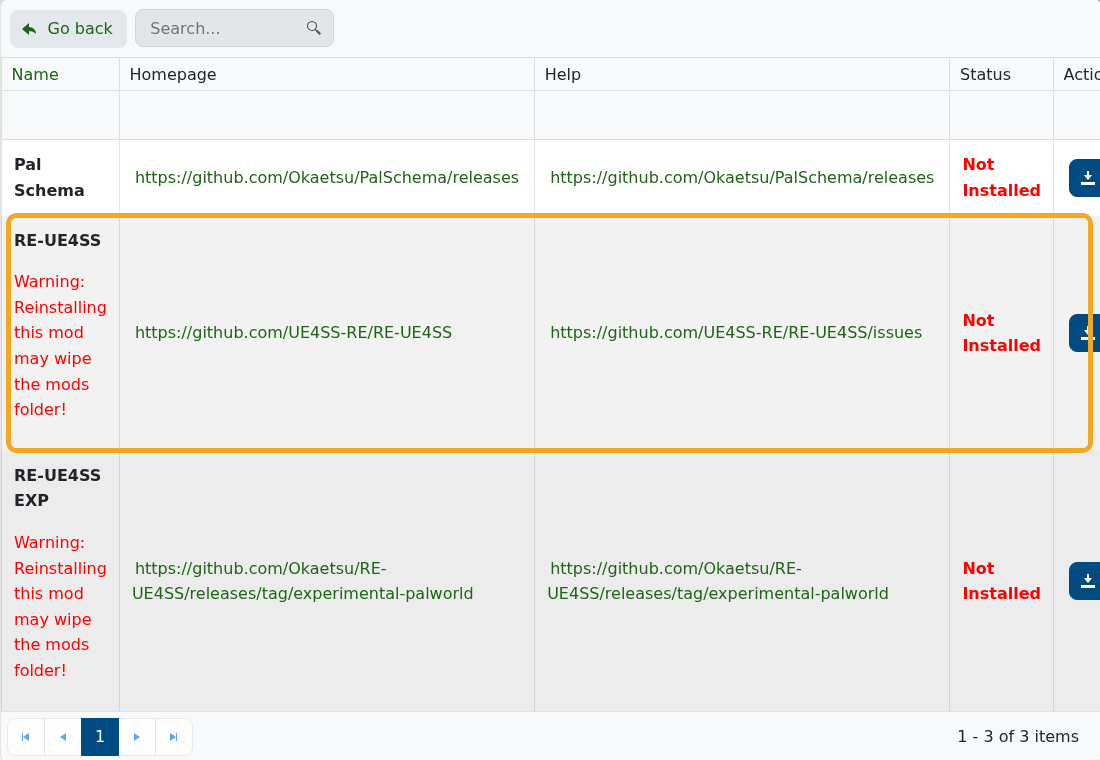
- Aguarde que a tarefa de instalação termine. O estado deve mudar para Instalado.
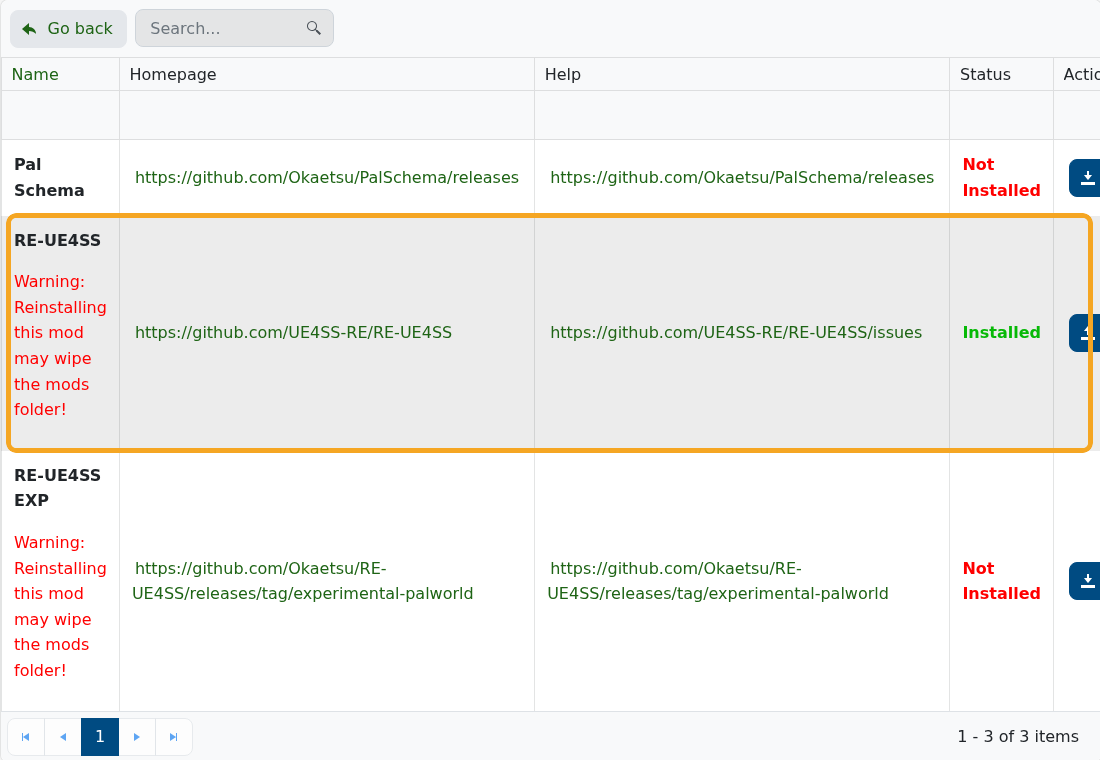
O Gestor de Mods avisa que reinstalar o RE-UE4SS pode apagar a pasta Mods. Faça backup dos mods manuais antes de reinstalar ou mudar as versões do UE4SS.
Carregar Mods UE4SS
- Instalar RE-UE4SS a partir do Gestor de Mods primeiro.
- Abrir o Gestor de Ficheiros, depois ir para
Mods. - Carregar a pasta ou ficheiros do mod UE4SS exatamente como o autor do mod os fornece. Mantenha a estrutura de pastas de cada mod intacta.
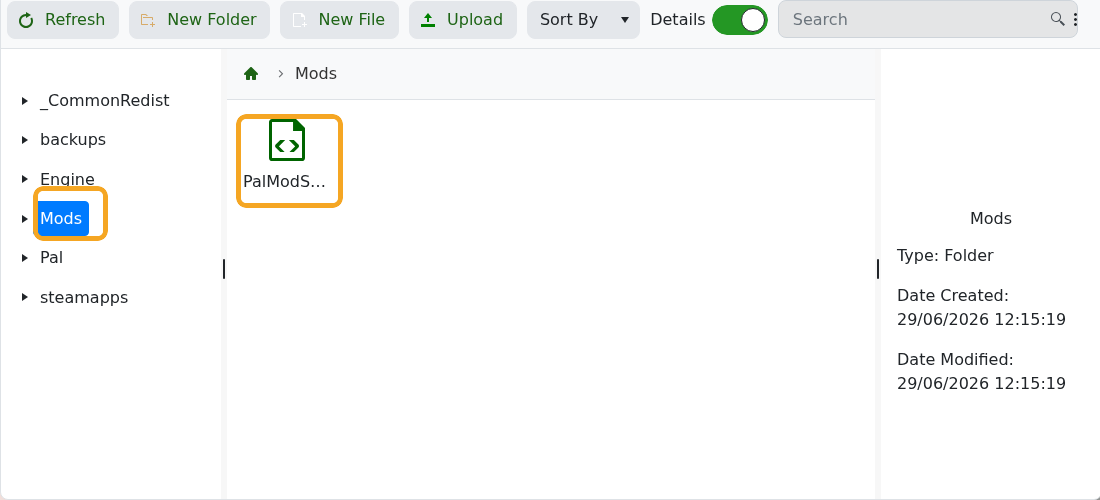
- Para carregamentos maiores, use SFTP em vez do carregamento pelo navegador: Como conectar-se ao SFTP usando o FileZilla.
Finalizar e Testar
- Iniciar o servidor novamente.
- Abrir Consola Web ou Visualizador de Logs e verificar erros de carregamento de mods.
- Entrar no servidor com os mods do lado do cliente correspondentes, se o mod os requerer.
Se o servidor não iniciar após instalar um mod, remova os ficheiros do mod mais recente ou restaure o backup que criou antes de instalá-lo. Se não tiver certeza de qual ficheiro causou o problema, submeta um ticket de suporte com o nome do mod e a saída mais recente da Consola Web ou do Visualizador de Logs.
