ATLAS Workshop-mods läggs till med sina numeriska Steam Workshop-ID:n. Kopiera numret efter ?id= i varje mods Workshop-URL, och lägg sedan till ID:na i filen som används av din karta.
- Öppna din ATLAS-server i kontrollpanelen, ta en säkerhetskopia och stoppa den.
- Klicka på Configuration Files. Konfigurationen för Ocean Grid lagras i
ServerGrid.json; Blackwood använderGameUserSettings.ini.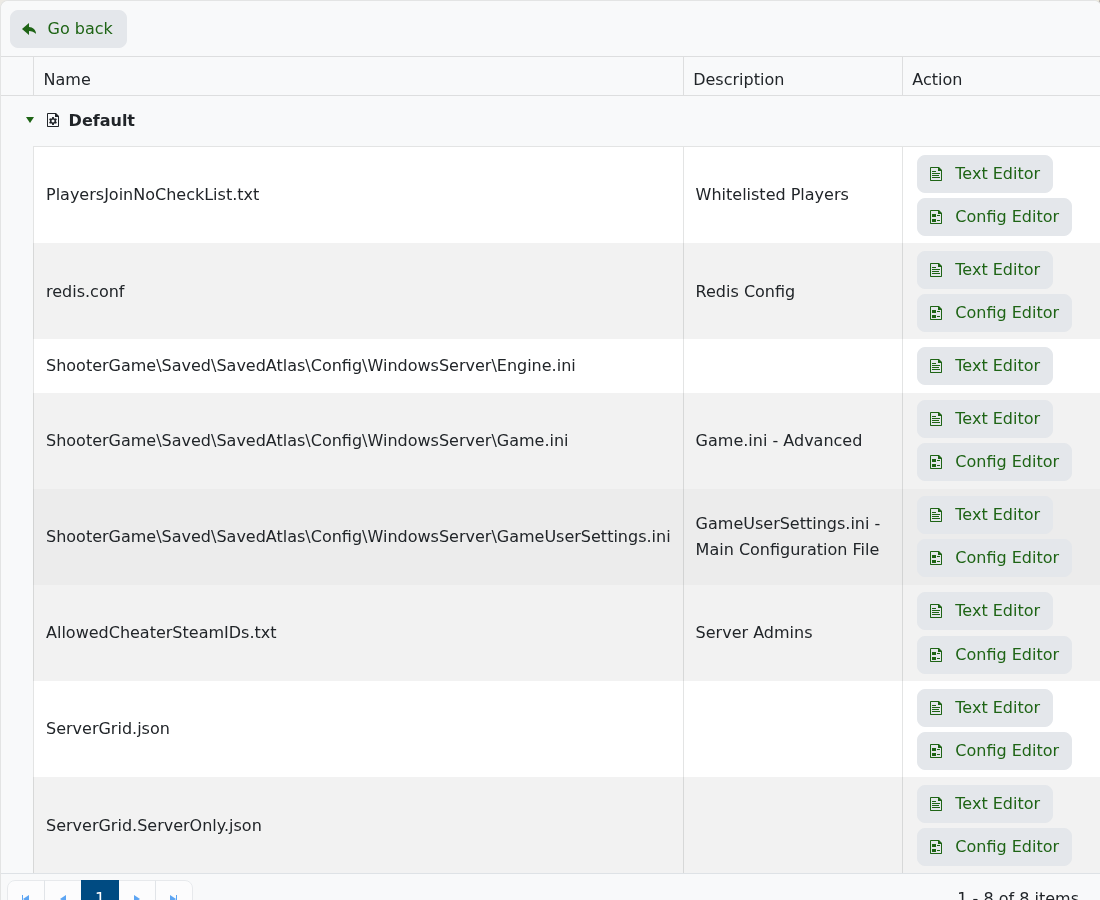
- För en Ocean Grid-server, öppna
ServerGrid.jsonmed Text Editor, hitta"ModIDs": ""och ange ID:na som en kommaseparerad lista, till exempel"ModIDs": "2502182917,1234567890". - För en Blackwood-server, öppna
GameUserSettings.inimed Text Editor och lägg tillActiveMods=2502182917,1234567890under[ServerSettings]. - Klicka på Save & Exit, och starta sedan servern. Ge extra tid vid första starten medan servern laddar ner mods.
Om servern slutar starta, ta bort det senast tillagda ID:t och starta om den. Kontrollera också att varje mod är för ATLAS, fortfarande finns kvar på Workshop och stöder serverns nuvarande build.
