Använd denna guide för att köra Valheim dedikerad server admin-kommandon från spelets konsol. Du måste först lägga till ditt SteamID64 i adminlist.txt, och sedan ansluta till servern från samma Steam-konto.
- Lägg till ditt SteamID64 i
adminlist.txt. Om du inte har gjort det ännu, följ Hur du gör dig själv till admin på en Valheim-server.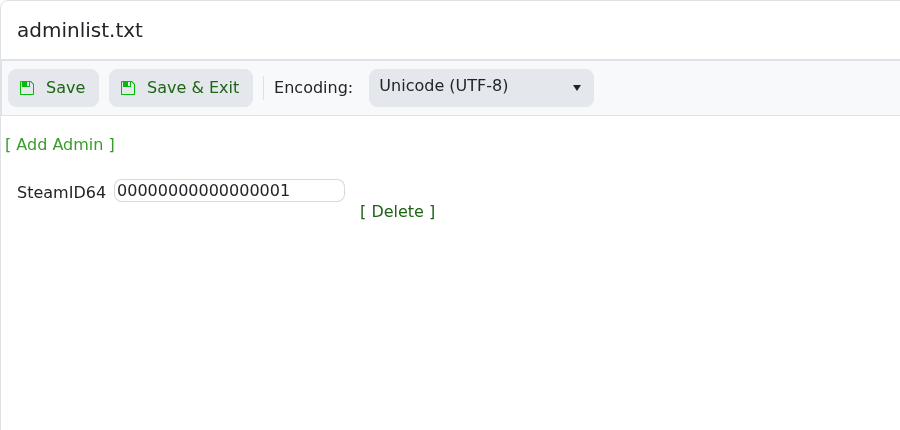
- Starta om servern efter att ha ändrat
adminlist.txt. - Högerklicka på Valheim i Steam, öppna Egenskaper, och lägg till
-consolei startalternativen om konsolen inte öppnas. - Anslut till din Valheim-server med det Steam-konto du lade till som admin.
- Tryck på
F5i spelet för att öppna konsolen. - Kör
helpför att bekräfta att konsolen svarar. - Kör det kommando du behöver från tabellen nedan.
| Kommando | Vad det gör | Exempel |
|---|---|---|
help | Visar tillgängliga konsolkommandon. | help |
info | Visar system- och spelinformation. | info |
save | Tvingar världen att spara. | save |
ping | Visar din aktuella latens till servern. | ping |
kick <name/ip/userID> | Sparkar en spelare från servern. | kick PlayerName |
ban <name/ip/userID> | Lägger till en spelare, IP eller användar-ID till bannlysningslistan. | ban PlayerName |
unban <name/ip/userID> | Tar bort en spelare, IP eller användar-ID från bannlysningslistan. | unban PlayerName |
banned | Listar bannlysta spelare. | banned |
lodbias | Visar eller ändrar detaljnivåförskjutning för klienten som kör kommandot. | lodbias |
Dedikerade server admin-kommandon skiljer sig från enspelarläge fusk/debug-kommandon. Kommandon som devcommands, spawn-kommandon, kreativa verktyg och debug-läge är för lokal spel/debug-användning och är inte det normala sättet att moderera en hyrd dedikerad server.
