Rust admin-åtkomst låter en betrodd spelare köra serverkommandon, moderera spelare, spara/skriva konfigurationsändringar och hantera servern från spelets F1-konsol, Web Console eller RCON. Lägg till ditt SteamID64 i users.cfg som ägare, och starta sedan om servern så att Rust laddar admin-posten.
- Hitta ditt SteamID64 med steamid.io eller denna guide: Hur du hittar ditt personliga Steam ID64-nummer.
- Öppna din Rust-server i kontrollpanelen.
- Klicka på Konfigurationsfiler.
- Hitta
users.cfg, klicka sedan på Konfigurationsredigerare.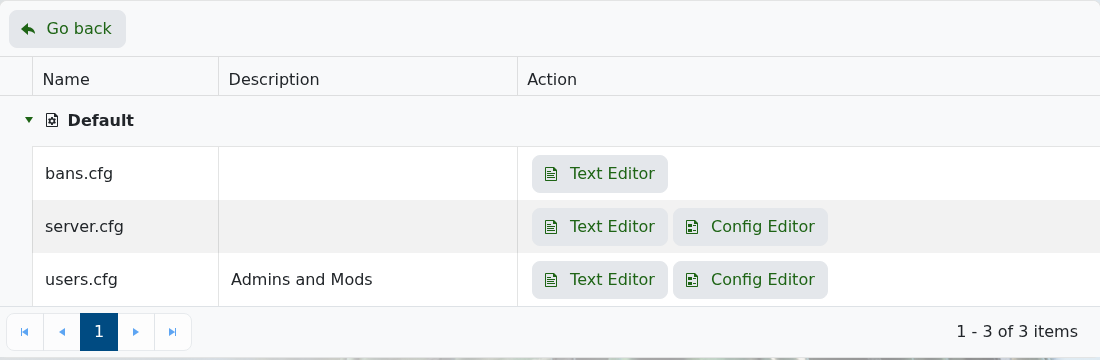
- Klicka på Lägg till Admin. Detta lägger till en ny adminrad med fält för Steam ID 64, Namn och Anledning, samt en Ta bort Admin-knapp bredvid den raden.
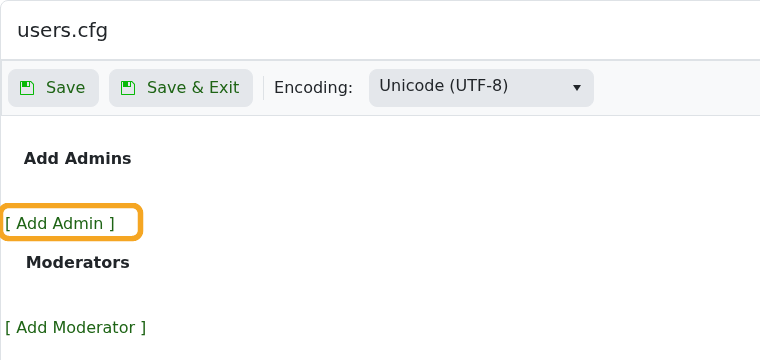
- Ange SteamID64, spelarens namn och en kort anledning som
serverägare. - Klicka på Lägg till Admin igen om du behöver lägga till fler ägare. Använd Lägg till Moderator på samma sätt om du vill ha en moderatorpost med lägre åtkomst istället.
- Om du använder Textredigerare istället, lägg till en ägarpost i detta format:
ownerid STEAMID64 "PlayerName" "serverägare"
- Klicka på Spara & Avsluta.
- Starta om servern så att admin-posten tillämpas.
- Efter att ha ändrat admins i spelet, kör
server.writecfg.
Efter att ha blivit admin, använd Kommandon för Rust för vanliga modererings-, spara-, starta om- och uMod-behörighetskommandon.
