Skapa en anpassad kommandorad på din ATLAS-server

Anpassning av din ATLAS-server är avgörande för att skapa en unik spelupplevelse. Ett sätt att uppnå detta är genom att ställa in anpassade kommandorader via din kontrollpanel. Denna guide kommer att ta dig genom stegen för att skapa och aktivera en anpassad kommandorad för din ATLAS-server.


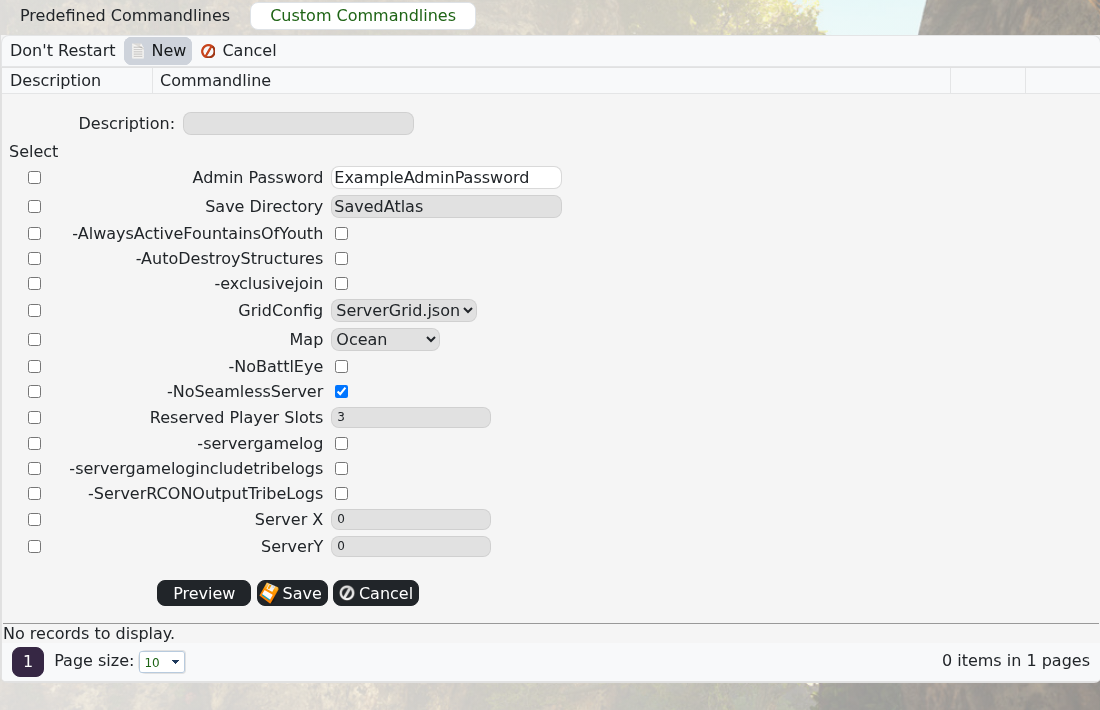
  1. Åtkomst till det anpassade kommandoradsgränssnittet: Börja med att navigera till kontrollpanelen för din ATLAS-server. Här hittar du alternativet för 'Custom Command Line'. Klicka på detta och välj sedan 'New' för att börja skapa en ny kommandorad.

  2. Konfigurera din kommandorad: Anpassning av din kommandorad innebär två huvudsteg:

    • Aktivera alternativ: Först, identifiera de inställningar du vill ändra. För varje inställning, klicka pÃ¥ kryssrutan till vänster. Denna Ã¥tgärd aktiverar inställningen för anpassning.
    • Ange värden: När en inställning är aktiverad kan du tilldela den ett värde pÃ¥ höger sida. Detta värde bestämmer hur inställningen kommer att pÃ¥verka din server.
  3. Namnge och spara din kommandorad: Efter att ha ställt in dina alternativ och värden, ge din anpassade kommandorad ett beskrivande namn i 'Description'-rutan. Detta namn hjälper dig att identifiera kommandoraden senare. När den är namngiven, klicka på 'Save' för att lagra dina anpassade inställningar.

  4. Aktivera kommandoraden: För att sätta dina nya inställningar i verkan, hitta 'Select'-knappen bredvid din nyligen skapade kommandorad. Genom att klicka på denna knapp aktiveras kommandoraden på din server.


Med din anpassade kommandorad nu aktiv, kommer din ATLAS-server att köras med de inställningar du just har konfigurerat. Denna anpassning låter dig skräddarsy spelupplevelsen efter dina preferenser, vilket gör din server mer engagerande för spelare.

  • 0 användare blev hjälpta av detta svar
Hjälpte svaret dig?

Relaterade artiklar

Aktivera admin-kommandon i spelet på en ATLAS-server

ATLAS admin-kommandon måste aktiveras i spelet innan du kan köra fusk-kommandon. Använd...

ATLAS Administratörskommandon

Använd ATLAS administratörskommandon efter att ha aktiverat fusk med ditt...

Ansluta till din ATLAS-server

Du kan ansluta till en ATLAS-server från serverbläddraren i spelet efter att servern har...

Säkerhetskopiera och återställa värld och spelardata på din ATLAS-server

Att upprätthålla regelbundna säkerhetskopior av din ATLAS-server är avgörande för att skydda din...

Ändra insamlings-, tämjning- och XP-multiplikatorer på din ATLAS-server

I ATLAS är det viktigt att anpassa din server för att förbättra spelupplevelsen. Genom att...