SÃ¥ konfigurerar du din Day of Dragons-server

Day of Dragons använder Game.ini för spelargräns, åtkomstlistor och spelregler. Stoppa servern innan du redigerar filen så att den körande processen inte skriver över dina ändringar.

  1. Öppna tjänsten, skapa en säkerhetskopia och stoppa servern.
  2. Klicka på Configuration Files, sedan Text Editor intill Game.ini.
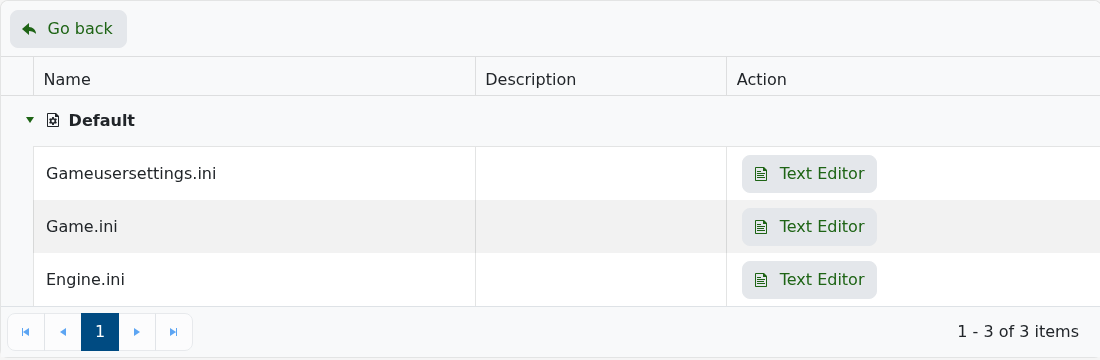
    Day of Dragons konfigurationsfiler och deras Text Editor-knappar

  3. Lämna den befintliga rubriken [/Game/_Dev/Runtime/Classes/DragonsGI.DragonsGI_C] högst upp i filen.
  4. Ändra iMaxPlayers= endast vid behov, och sätt det inte högre än antalet platser på din tjänst.
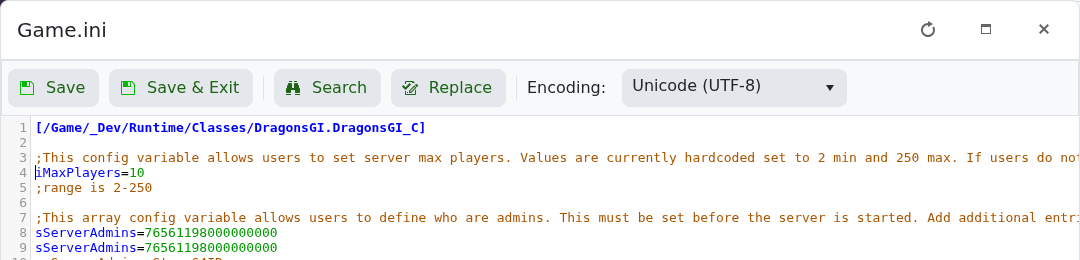
    Day of Dragons Game.ini-rubrik och iMaxPlayers-inställning

  5. Klicka på Save & Exit, starta servern och testa ändringen.

Lägg till varje inställning en gång under den befintliga rubriken och behåll exakt format Setting=Value. utvecklarens referens för serverkonfiguration listar de stödda värdena.

  • 0 användare blev hjälpta av detta svar
Hjälpte svaret dig?

Relaterade artiklar

Admin-kommandon för Day of Dragons

Använd dessa Day of Dragons-kommandon i spelet. Vissa kommandon kräver adminbehörighet och en...

Så här ansluter du till din Day of Dragons-server

Din Day of Dragons-server annonserar sitt tilldelade namn i spelets serverlista. LogicServers...

Hur du gör en spelare till administratör på din Day of Dragons-server

Day of Dragons ger administratörsbehörighet via SteamID64. Lägg till en sServerAdmins-post för...

Hur du vitlistar din Day of Dragons-server

Day of Dragons join-listan begränsar servern till godkända Steam-konton. Ha varje spelares...

Hur du lägger till en spelare i Day of Dragons banlista

Posterna sServerBanList i Game.ini blockerar listade Steam-konton när servern startar. Kopiera...