Att ladda upp ett sparat spel till din Smalland-serverhosting gör det möjligt för dig att fortsätta ditt äventyr med vänner eller medlemmar i din community på en delad plattform. Denna process innebär att du överför din lokala sparfil till servern och säkerställer att servern är konfigurerad för att ladda din värld. Nedan följer en steg-för-steg-guide om hur du laddar upp din sparfil, oavsett om du föredrar att använda FTP eller serverns filhanterare.
Â
Hitta din lokala sparfil
Dina Smalland-sparfiler lagras lokalt på din dator. Du kan hitta dem på följande plats:
%LOCALAPPDATA%\SMALLAND\Saved\SaveGames\Worlds
Ett exempel på en sparfil kan heta MyWorld.wld. Leta efter den sparfil du vill ladda upp till din server.
Â
Ladda upp din sparfil
Du har två huvudsakliga metoder för att ladda upp din sparfil till din Smalland-server, antingen via FTP eller Filhanteraren.
Â
Använda FTP:
-
Anslut via FTP
-
Följ vår guide om hur du ansluter till FTP för att få tillgång till din servers filstruktur. FTP möjliggör effektiva filöverföringar och rekommenderas för större sparfiler.
-
-
Navigera till rätt katalog
-
När du är ansluten, navigera till katalogen
\Saved\SaveGames\Worlds\på din server.
-
-
Ladda upp din sparfil
-
Dra och släpp din lokala sparfil (
MyWorld.wldeller vad den nu heter) i servernsWorlds-katalog.
-
Â
Använda Filhanteraren:
-
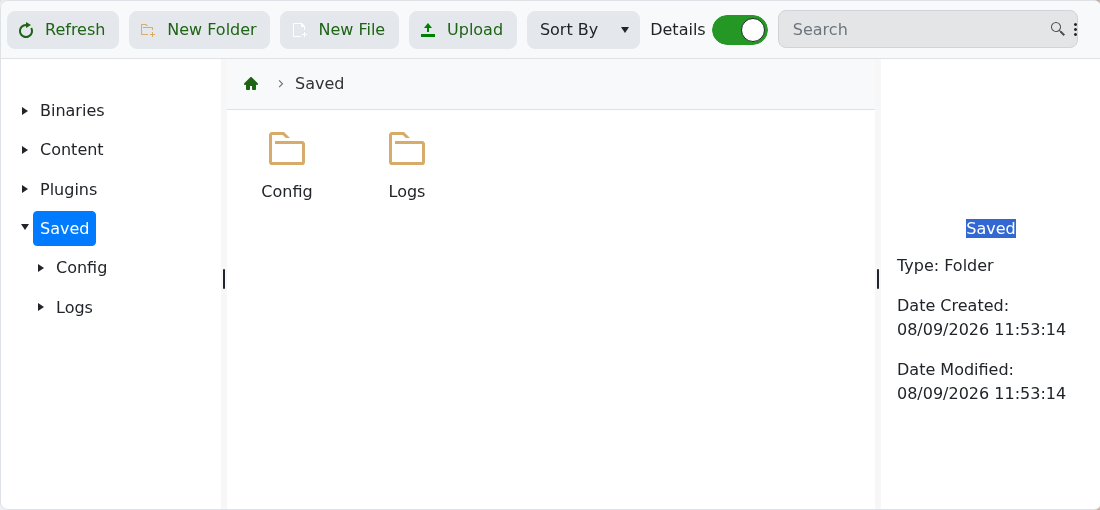
Öppna Filhanteraren
-
Logga in på din servers kontrollpanel och öppna filhanteraren på den Smalland-tjänst du vill ladda upp sparfilen till.
-
Detta verktyg låter dig hantera din servers filer direkt från webbgränssnittet.
-
-
Navigera till sparmappen
-
I filhanteraren, gå till mappen
\Saved\SaveGames\Worlds\.
-
-
Ladda upp sparfilen
-
Använd uppladdningsfunktionen i filhanteraren för att välja och ladda upp din lokala sparfil till
Worlds-katalogen. -
På vår nya kontrollpanel kan du enkelt dra och släppa filen i din webbläsare.
-
Â
Uppdatera kommandoraden
Efter att du har laddat upp din sparfil behöver du uppdatera serverns kommandorad för att säkerställa att den laddar din värld:
-
Öppna Kommandoradshanteraren
-
Återvänd till kontrollpanelen och öppna Kommandoradshanteraren.
-
-
Redigera eller skapa en kommandorad
-
Om du har en befintlig kommandorad du vill använda, redigera den. Annars, skapa en ny genom att klicka på Ny.
-
-
Ange sparnamnet
-
Hitta ett fält som heter Sparnamn och ange namnet på din uppladdade sparfil utan
.wld-tillägget (t.ex.MyWorld).
-
-
Spara och aktivera
-
Spara dina ändringar och se till att aktivera denna kommandorad om den inte redan är aktiverad. Om nödvändigt, starta om din server för att tillämpa ändringarna.
-
För mer information om att skapa/uppdatera kommandoraden, vänligen se Hur man skapar en anpassad kommandorad.
Â
När din server startar om, bör den nu köra din uppladdade värld. Du kan verifiera detta genom att logga in på Smalland och kontrollera om dina framsteg och miljö matchar din lokala sparning.
Att ladda upp en sparfil gör det möjligt för dig att sömlöst övergå mellan solo- och multiplayeräventyr i Smalland, och ta med dina personliga framsteg till en delad upplevelse.