Vakna som en försvagad vampyr efter århundraden av dvala. Jaga blod för att återfå din styrka medan du gömmer dig från den brännande solen för att överleva. Bygg ett mäktigt slott värdigt ditt namn och förvandla människor till lojala tjänare för att tjäna ditt växande imperium. Plundra byar, rädda banditläger och utmana övernaturliga varelser, drick deras blod för att stjäla deras kraft. Skapa allianser eller fiender online eller spela solo lokalt och för krig i en värld av konflikt.
V Rising är ett öppet världsspel med vampyröverlevnad som inkluderar PvE, PvP, byggande och hantverkselement, allt inbäddat i en gotisk skräckmiljö.
En av de saker vi älskar med V Rising är att utvecklarna är riktigt bra på att uppdatera spelet för att inkludera nya funktioner samt att fixa buggar. När en ny uppdatering släpps vill du också uppdatera din server för att dra nytta av vad de senaste uppdateringarna har att erbjuda. Följ denna guide för hur du uppdaterar din server.
- Logga in på din TCAdmin-kontrollpanel:
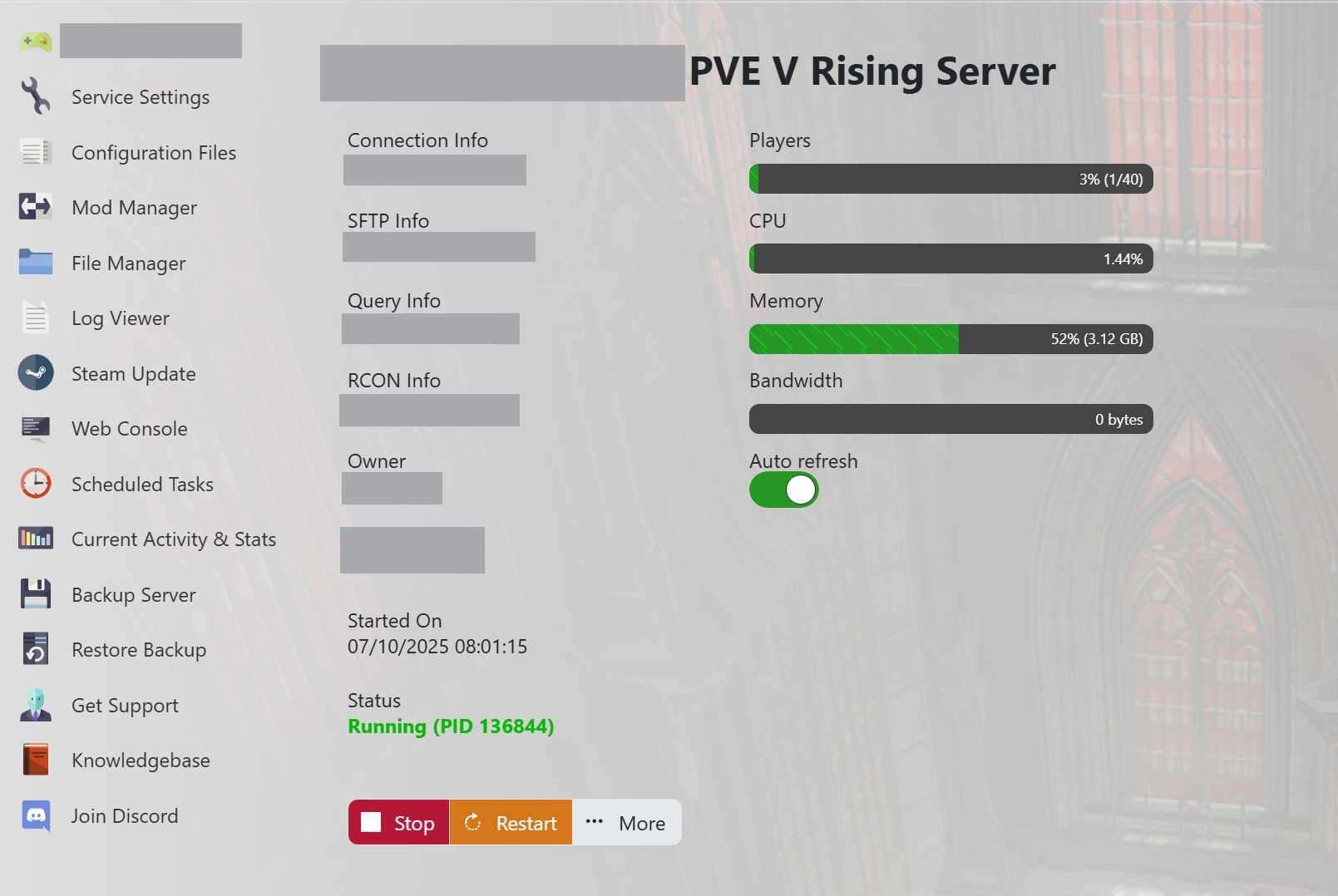
När du köpte din V Rising-server hos oss fick du dina inloggningsuppgifter via e-post. Använd dessa uppgifter för att logga in på din TCAdmin-kontrollpanel. När du är inloggad på din panel kommer du att se olika alternativ tillgängliga för dig. Härifrån kan du kontrollera din server.
- Stoppa din server:
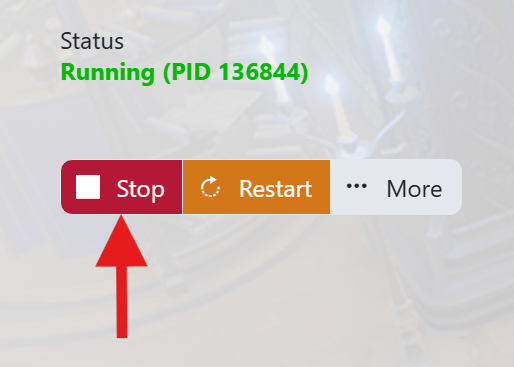
Innan du gör några ändringar på din server, tryck på stoppknappen. Denna finns under din servers anslutningsdetaljer i det övre vänstra hörnet. Genom att trycka på Stop stängs din server av så att du kan göra ändringar.
- Säkerhetskopiera dina serverfiler:
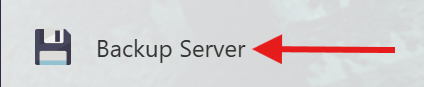
Det är alltid bra praxis att göra en säkerhetskopia av din server innan du gör några ändringar eller uppdaterar din server. Detta ger dig möjligheten att återställa om du gör några misstag eller om något går fel. För att säkerhetskopiera din server, tryck på knappen Backup Server på din panel. Knappens ikon representerar en disk.
- Uppdatera din server via Steam:
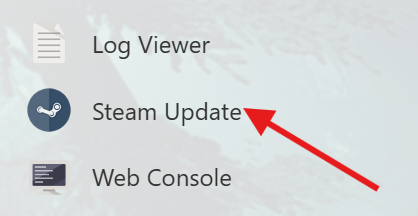
Tryck på Steam Update-knappen på din panel. Detta kommer att starta Steam Update-fönstret som visar statusen för uppdateringen. Uppdateringen kan ta lite tid beroende på hur mycket som behöver uppdateras. När den är klar med uppdateringen kommer det att visas "The process has completed". Du kan sedan stänga fönstret.
- Starta din server:
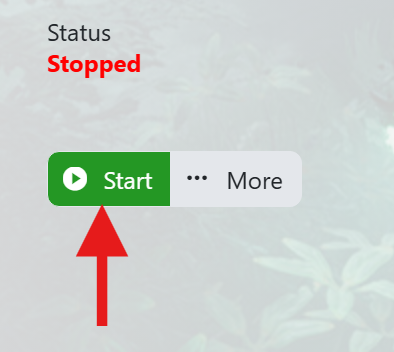
Hitta Start-knappen på din TCAdmin-panel.
Din server har nu uppdaterats till den senaste versionen på Steam. Vänligen kolla in våra andra guider för V Rising eller om du behöver ytterligare support, tveka inte att öppna en ticket så vi kan hjälpa dig.
