Hur du ställer in din Vein-server för att skicka chattmeddelanden till din Discord-server
VEIN är ett post-apokalyptiskt överlevnadsmultiplayer-sandlådespel. I en nära framtid har apokalypsen inträffat: fientliga zombies strövar över jorden, de flesta människor har dött och samhället har kollapsat. Du är en överlevare. Samla förnödenheter för att överleva, utforska övergivna byggnader, bekämpa banditer, försvara ditt hem och återuppbygg samhället med vänner.
Skicka chattmeddelanden via en Discord-webhook
Du kan ställa in din Vein-spelserver för att skicka alla chattmeddelanden till en specifik kanal på din Discord-server så att du och din community kan se dem när de inte är i spelet.
Guide i två delar
Denna guide är uppdelad i två delar. Del A kommer att täcka hur man skapar en Webhook-URL på Discord.
Del B kommer att täcka hur man lägger in Webhook-URL-informationen från Del A på din server.
DEL A - Hur man skapar en Webhook på Discord:
- Öppna Discord-appen och navigera till din communitys server:

- För att följa denna del av guiden behöver du öppna Discord-appen och navigera till din communitys Discord med ikonen på vänster sida.
- Du måste vara administratör på servern och ha behörighet att 'skapa webhooks'. Om du inte har det kan du behöva få serveradministratören att följa detta och ge dig Webhook.
- Navigera till 'Serverinställningar' för din valda Discord:
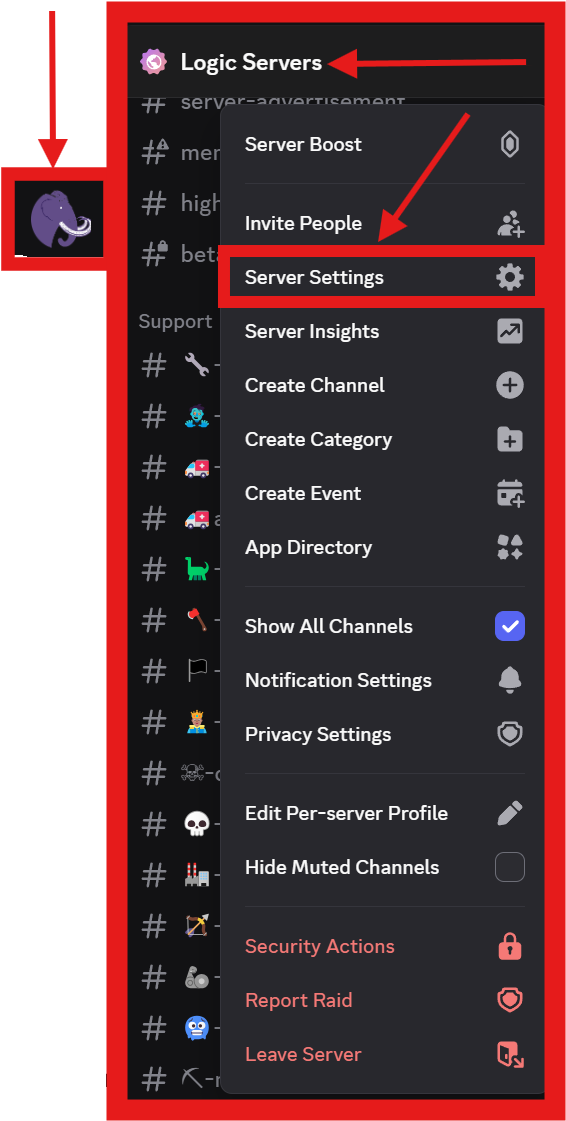
- Välj ikonen för din communitys server.
- Klicka på fliken ovanför med ditt servers namn för att öppna rullgardinsmenyn.
- Välj 'Serverinställningar' från rullgardinsmenyn.
- Navigera till 'Integrationer':
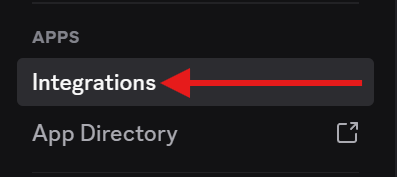
- Under avsnittet Appar i menyn till vänster, välj 'Integrationer'.
- Öppna Webhooks:
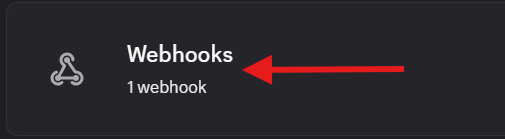
- Klicka på 'Webhooks'-knappen till höger under Integrationer
- Skapa en ny Webhook:

- Klicka på 'Ny Webhook'-knappen.
- Ändra alternativen för din nya Webhook:
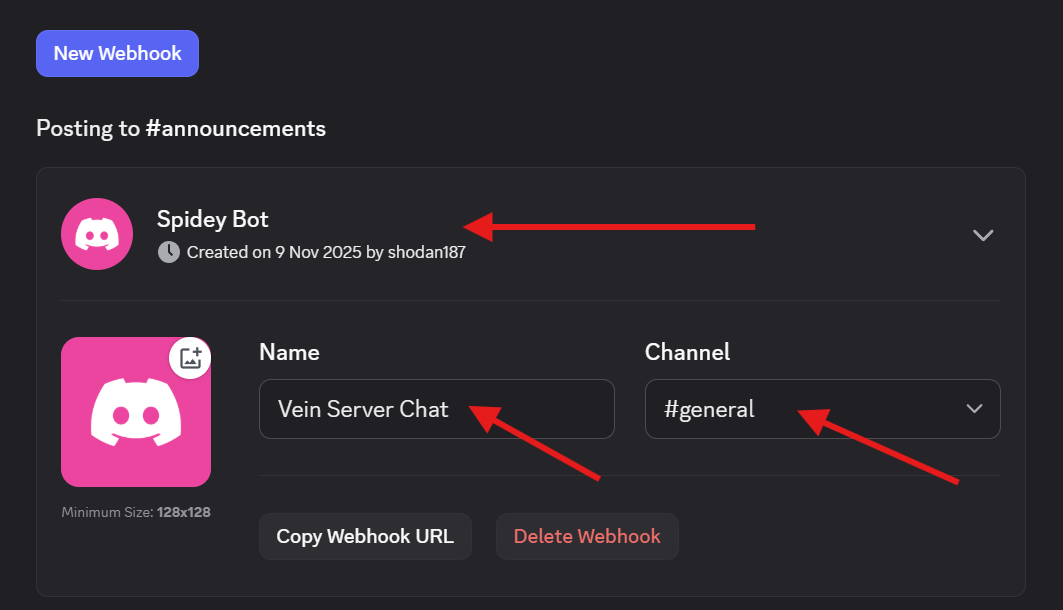
- Klicka på namnet för den nya boten du just skapade.
- Du kan ändra 'Namn' till vad du vill för din referens.
- Ändra 'Kanal'-rullgardinsmenyn till den kanal du vill att chatten ska sändas till.
- Notera din nya Webhook-URL:
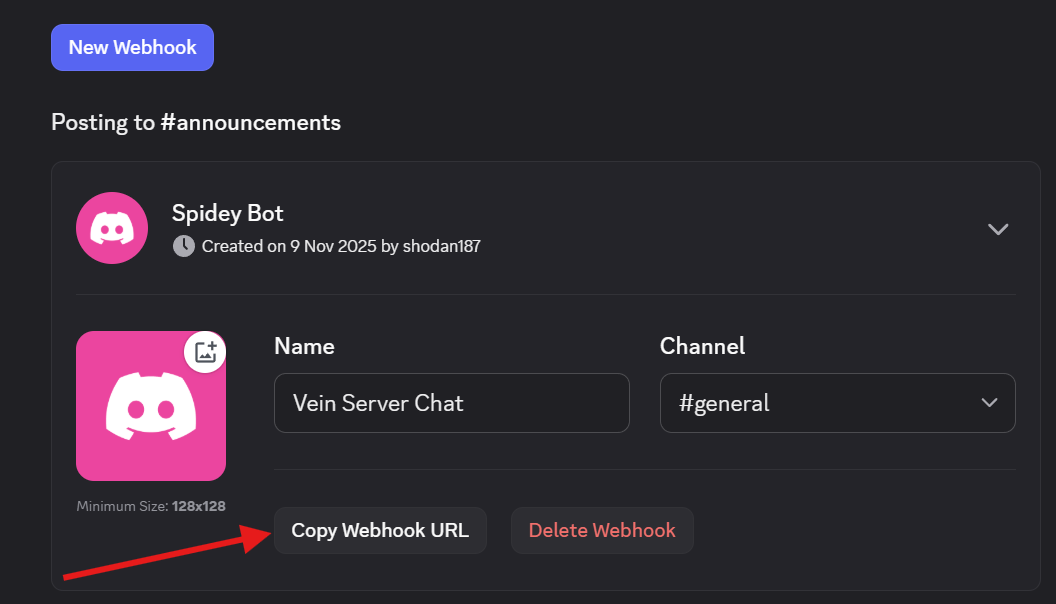
- Klicka på 'Kopiera Webhook-URL'-knappen.
- Detta kopierar Webhook-URL:en till din dators urklipp
- Du kan klistra in detta i en anteckningsapplikation eller en textfil för senare.
- Webhook-URL:en behövs i Del B.
DEL B - Lägga till webhook-URL:en på din Vein-server:
- Logga in på din TCAdmin-kontrollpanel:
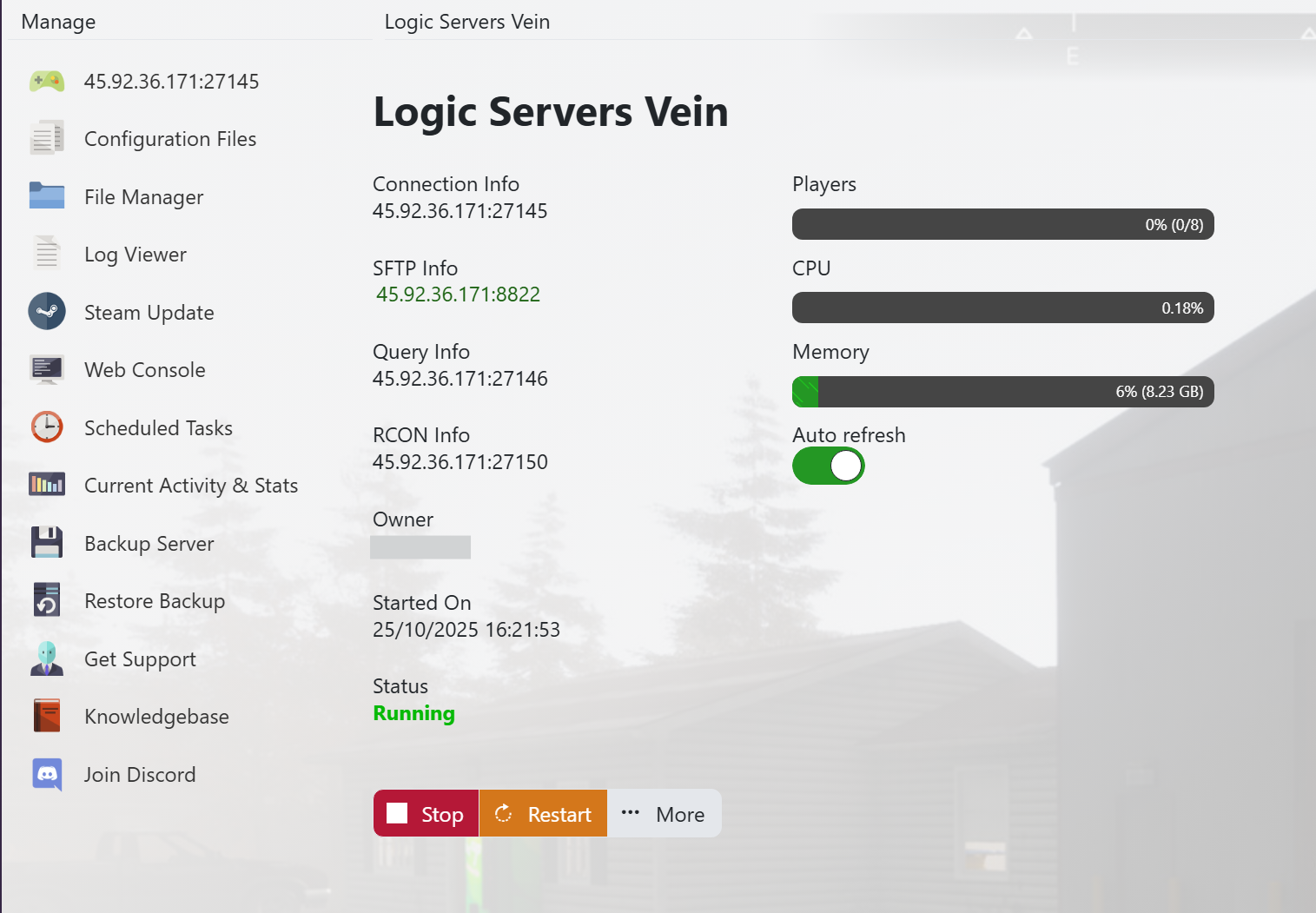
- När du köpte din Vein-server hos oss fick du dina inloggningsuppgifter via e-post. Använd dessa uppgifter för att logga in på din TCAdmin-kontrollpanel. När du är inloggad på din panel kommer du att se olika alternativ tillgängliga för dig. Härifrån kan du kontrollera din server.
- Om du inte har en server hos oss kan du skaffa en här - https://logicservers.com/game-servers/vein//
- Stoppa din server:

- Du måste stoppa din server innan du gör några ändringar. Tryck på STOP-knappen på din panel och vänta tills servern stängs ner.
- Säkerhetskopiera din server manuellt:

- Det är alltid en bra idé att säkerhetskopiera din server innan du gör några ändringar. Tryck helt enkelt på säkerhetskopieringsknappen som finns i menyn till vänster som visas på bilden. Detta kommer att säkerhetskopiera din servers sparfiler och konfiguration.
- Vårt system kommer att packa ihop alla dina servers sparfiler och hålla dem säkra på vår fjärrsäkerhetstjänst, bara för att vara extra säker.
- Öppna din servers konfigurationsfilsmeny:

- Klicka på 'Konfigurationsfiler'-knappen i menyn till vänster på din serverpanel.
- Öppna konfigurationsredigeraren:
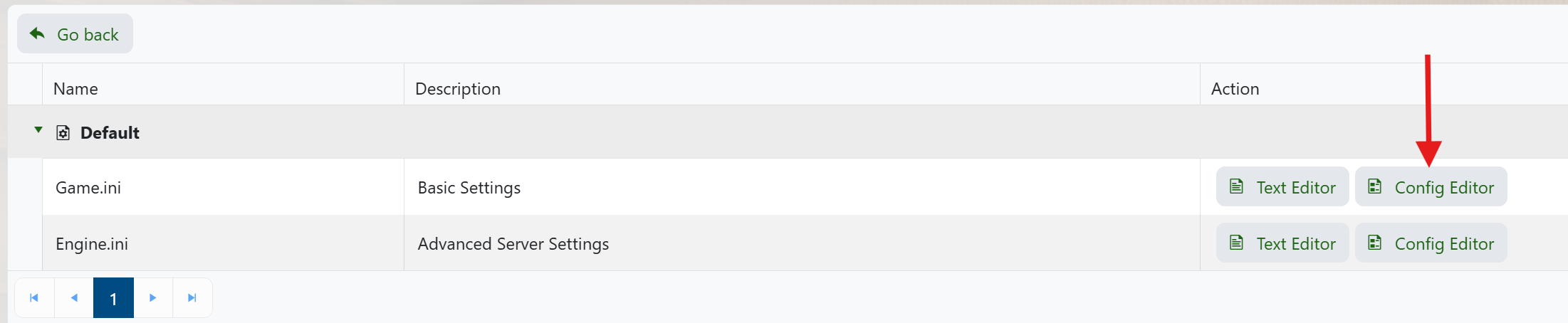
- Klicka på 'Konfigurationsredigerare'-knappen bredvid 'Game.ini'.
- Lägg till din chatt-webhook-URL:
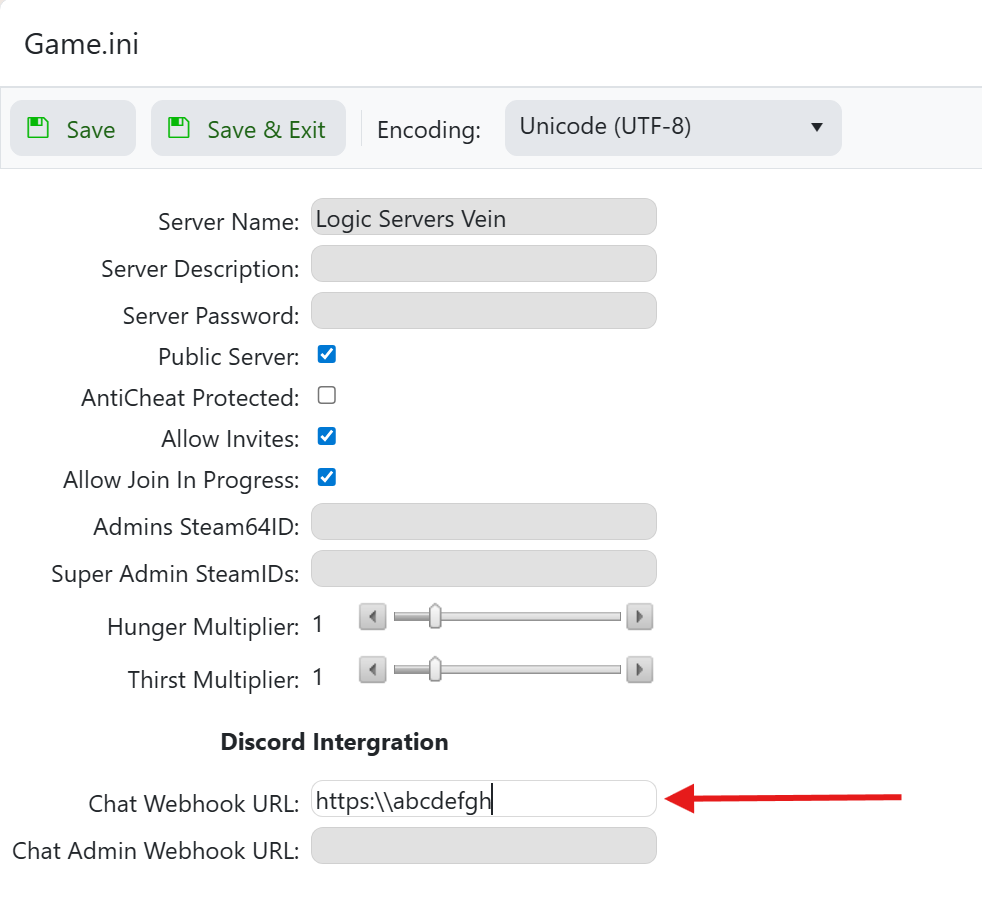
- I 'Chatt-webhook-URL'-rutan lägger du in Webhook du kopierade från Del A.
- Du kan använda CTRL+V för att klistra in den här.
- När du är klar klickar du på 'Spara och avsluta'-knappen ovanför.
Din chatt är nu inställd för att sändas från spelet på din Vein-server till din Discord-kanal! Kolla gärna in våra andra guider om hur du kör din Vein-server och om du behöver hjälp eller support har vi ett fantastiskt team redo att ge råd.
