Hur man aktiverar Durins Folk DLC-innehåll på din Return to Moria-server

Durins Folk DLC har släppts och denna guide har skrivits för att visa hur du aktiverar det på din server så att uppdragen och innehållet från DLC:n är tillgängliga att spela.

Aktivera Durin's Folk DLC på din server:

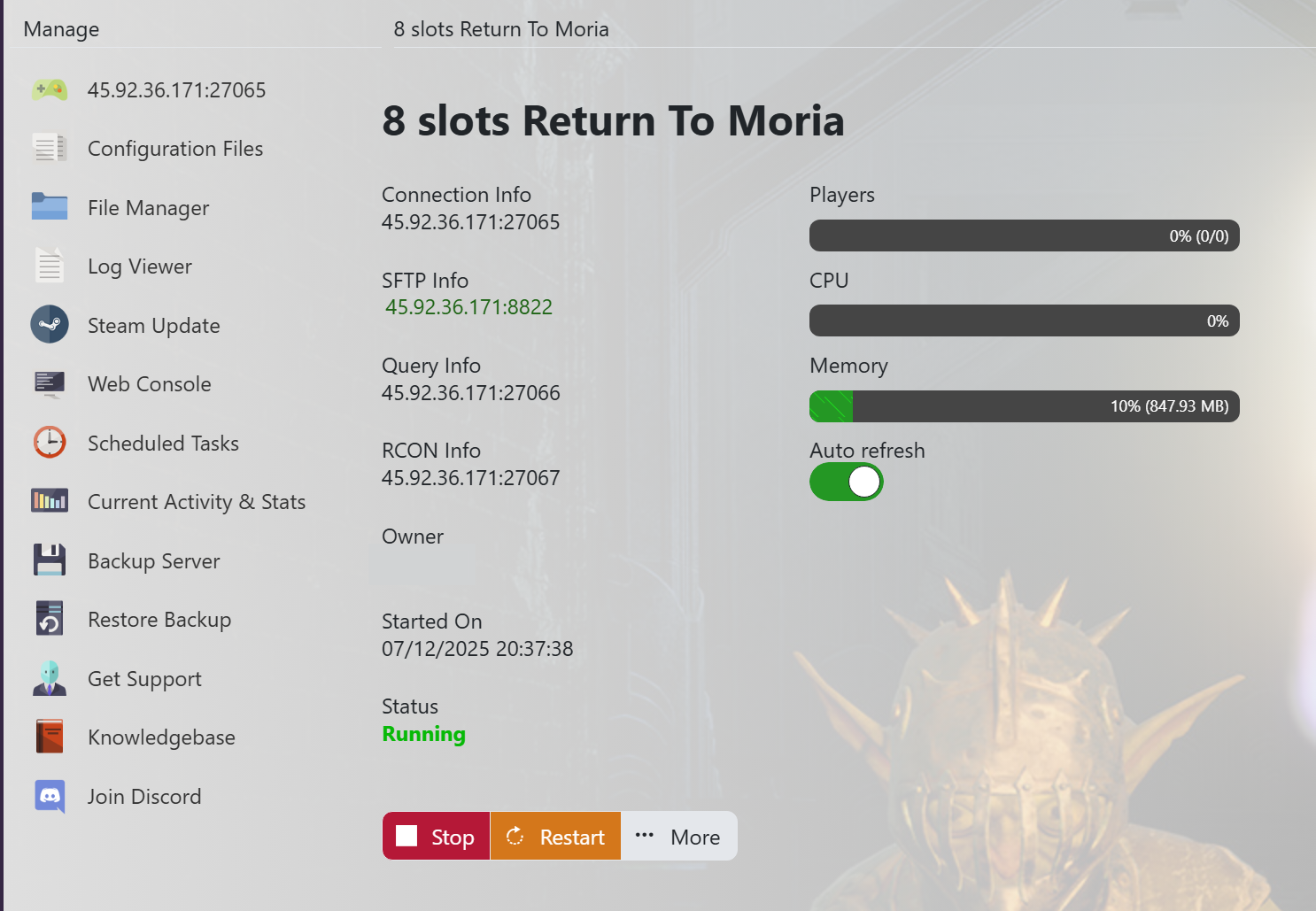
  1. Logga in på din TCAdmin-kontrollpanel:

  • När du köpte din Return to Moria-server hos oss fick du dina inloggningsuppgifter via e-post. Använd dessa uppgifter för att logga in pÃ¥ din TCAdmin-kontrollpanel. När du är inloggad pÃ¥ din panel kommer du att se olika alternativ tillgängliga för dig. HärifrÃ¥n kan du kontrollera din server.
  • Om du inte har en server hos oss kan du skaffa en här - https://logicservers.com/game-servers/tlotr-return-to-moria//


  1. Stoppa din server:

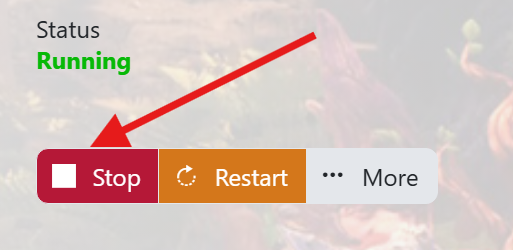
  • Du mÃ¥ste stoppa din server innan du gör nÃ¥gra ändringar. Tryck pÃ¥ STOP-knappen pÃ¥ din panel och vänta tills servern stängs ner.


  1. Säkerhetskopiera din server manuellt:

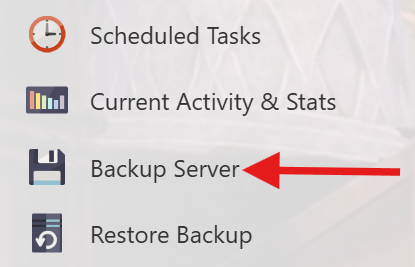
  • Det är alltid en bra idé att säkerhetskopiera din server innan du gör nÃ¥gra ändringar. Tryck helt enkelt pÃ¥ säkerhetskopieringsknappen som finns i menyn till vänster som visas pÃ¥ bilden. Detta kommer att säkerhetskopiera din servers sparfiler och konfiguration.


Vårt system kommer att packa ihop alla dina servers sparfiler och hålla dem säkra på vår fjärrsäkerhetstjänst, bara för att vara extra säker.


  1. Öppna din servers konfigurationsfilsmeny:

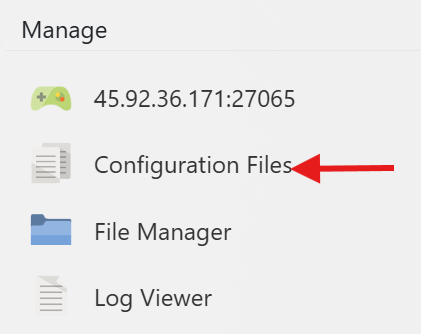
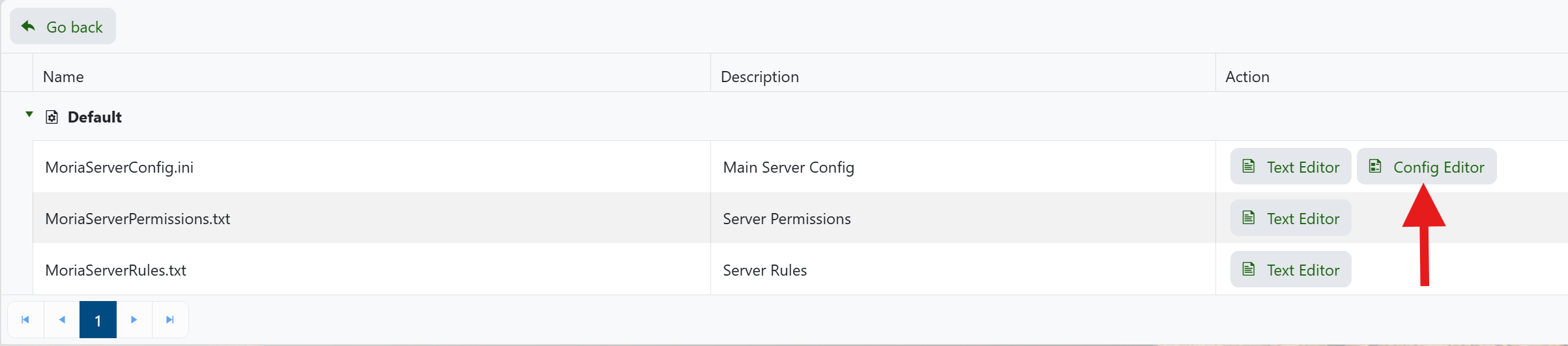
  • Klicka pÃ¥ knappen ‘Configuration Files’ i menyn till vänster pÃ¥ din serverpanel.


  1. Öppna konfigurationsredigeraren:

  • Klicka pÃ¥ knappen ‘Config Editor’ bredvid ‘MoriaServerConfig.ini’.


  1. Aktivera Durins Folk DLC:

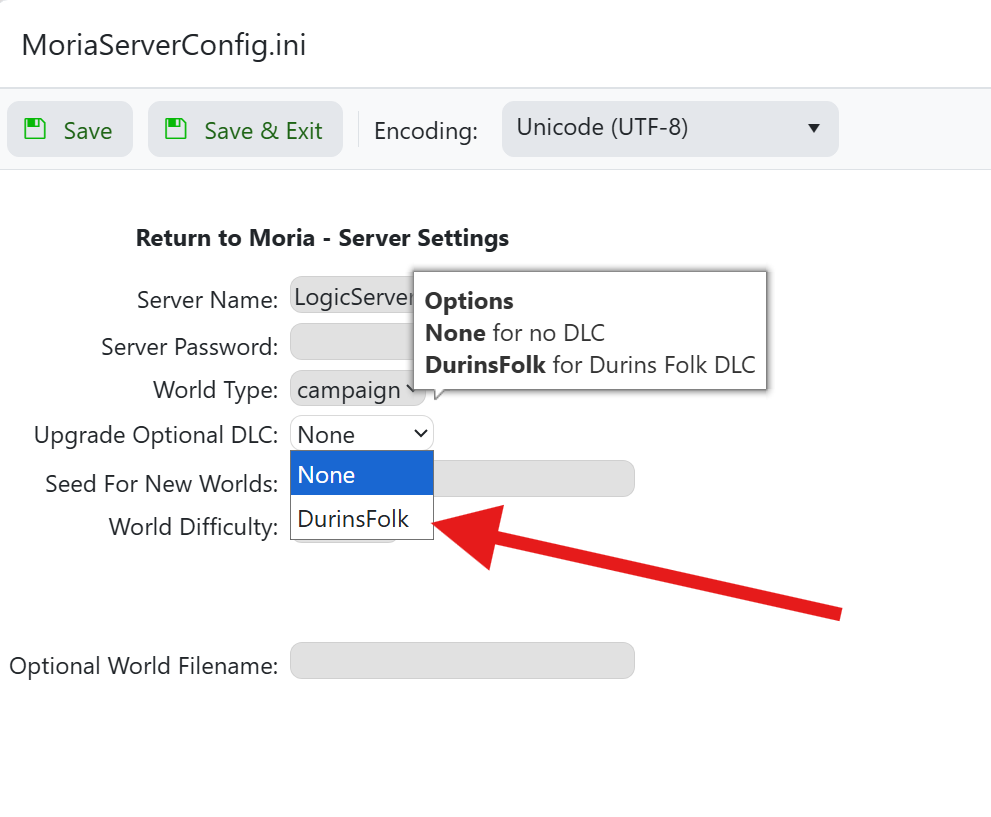
  • Klicka pÃ¥ ‘Upgrade Optional DLC’ rullgardinsmenyn.
  • Ändra rullgardinsmenyn frÃ¥n ‘None’ till ‘DurinsFolk’.

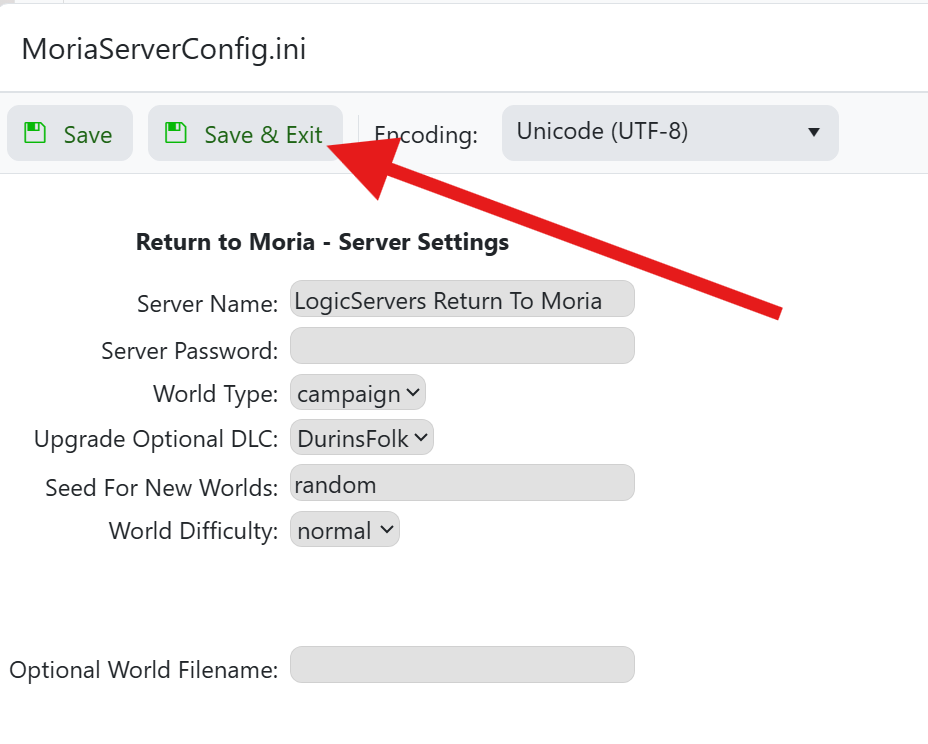
  • När du är klar klickar du pÃ¥ knappen ‘Save and Exit’ ovan.


Din server kommer nu att ha Durin’s Folk DLC aktiverad och du bör kunna se uppdragen i spelet och njuta av allt som DLC:n har att erbjuda.

Om du behöver extra hjälp med din Return to Moria-server, logga in på ditt klientområde på vår webbplats och öppna en biljett med vårt supportteam här - OPEN A TICKET

Vi hjälper dig gärna att lösa det.

  • 0 användare blev hjälpta av detta svar
Hjälpte svaret dig?

Relaterade artiklar

Ändra namnet på din Return to Moria-server

Om du vill ändra namnet på din Return to Moria-server kan du göra detta i kontrollpanelen under...

Hur man uppdaterar din Return to Moria-server

Använd Steam Update när Return to Moria släpper en serveruppdatering eller när din spelklient...

Ställa in ett lösenord på din Return to Moria-server

Att ställa in ett lösenord på din spelserver är enkelt med vår konfigurationsredigerare. Detta...

Hur du ändrar inställningarna för din Return to Moria-server

Vi tillåter full anpassning av din The Lord of the Rings: Return to Moria serverhosting på vår...

Hur du säkerhetskopierar din Return to Moria-server

Return to Moria-servrar har en nattlig säkerhetskopiering som standard. Men vi rekommenderar...