Anslut till en dedikerad Terraria-server via menyn Join via IP i PC-spelet. Terraria frågar efter IP-adress och port separat, så ha båda delarna av paneladressen till hands.
- Öppna din Terraria-tjänst i spelkontrollpanelen och kopiera adressen under Connection Info. IP-adressen står före kolonet och porten efter det. Använd dina egna värden, inte dem i skärmbilden.
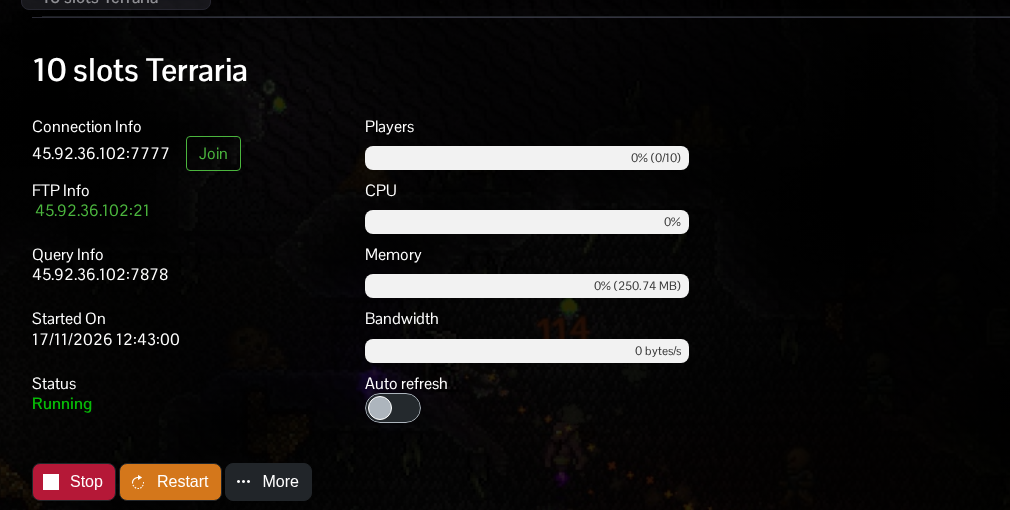
- Starta servern om den är stoppad och låt världen läsas in helt. Se till att spel- och serverversionerna är kompatibla.
- Starta Terraria på din PC. Välj Multiplayer och sedan Join via IP.
- Välj den karaktär du vill använda. En Journey-värld kräver en Journey-karaktär; använd en karaktär som inte är Journey i andra världar.
- När du ombeds ange serverns IP-adress skriver du endast IP-adressen, utan kolon eller port. Välj Accept. För exempeladressen
203.0.113.10:7777anger du först:203.0.113.10 - När du ombeds ange serverns port skriver du in numret efter kolonet i din egen adress under Connection Info och väljer Accept. För samma exempel blir det:
7777 - Ange lösenordet för att ansluta om servern frågar efter det och låt sedan världen läsas in.
Om Terraria rapporterar en versionskonflikt kontrollerar du versionerna på båda sidor innan du försöker ansluta igen. Om servern använder tModLoader startar du motsvarande tModLoader-klient i stället för standardversionen av Terraria.
Om anslutningen tar för lång tid kontrollerar du att IP-adressen och porten angavs i separata rutor och att du använde Connection Info, inte Query Info eller FTP-porten. Serverägaren bör också kontrollera att världen har lästs in helt. Panelstatusen Running betyder inte i sig att servern är redo att ta emot spelare.
