Reforged Eden II är den nuvarande Reforged Eden-scenariovägen för Empyrion-servrar. Det installeras via Steam Workshop och väljs sedan i Empyrion-serverkonfigurationen. Använd denna guide för nya Reforged Eden-sparningar eller för servrar som flyttar till Reforged Eden 2 Beta.
Innan du installerar Reforged Eden II
Ta en säkerhetskopia först: Hur man säkerhetskopierar din Empyrion-server-sparning. Att byta scenario är en stor världsförändring, så använd ett nytt sparnamn om du inte medvetet fortsätter en befintlig Reforged Eden II-sparning. Reforged Eden II är också tyngre än vanliga Empyrion, så större sparningar och upptagna servrar kan behöva mer RAM.
Installera Reforged Eden II från Steam Workshop
- Öppna din Empyrion-server i kontrollpanelen.
- Stoppa servern innan du installerar Workshop-innehåll eller ändrar det aktiva scenariot.
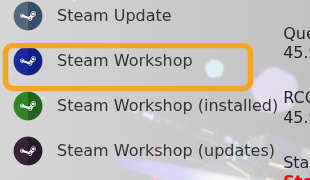
- Klicka på Steam Update och låt det slutföras så att basserverfilerna är aktuella.
- Klicka på Steam Workshop.
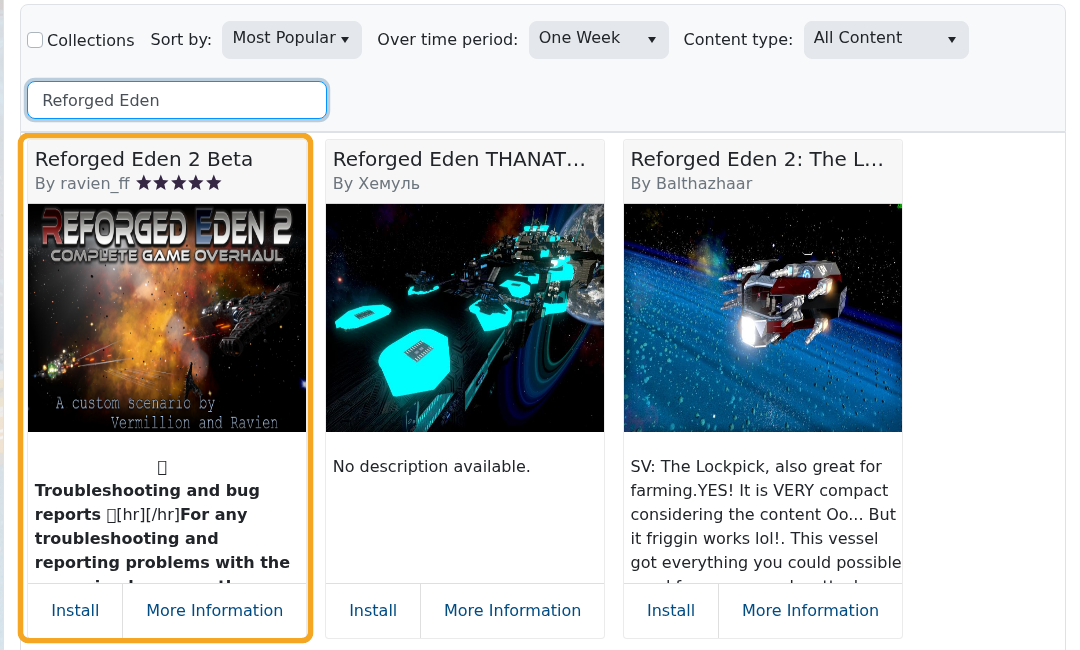
- Sök efter
Reforged Eden. - Installera Reforged Eden 2 Beta av ravien_ff. Installera inte blueprint-resultaten som bara säger att de är byggda för Reforged Eden.
Ställ in servern för att använda Reforged Eden II
- Klicka på Configuration Files.
- Öppna
server.yamlmed Text Editor.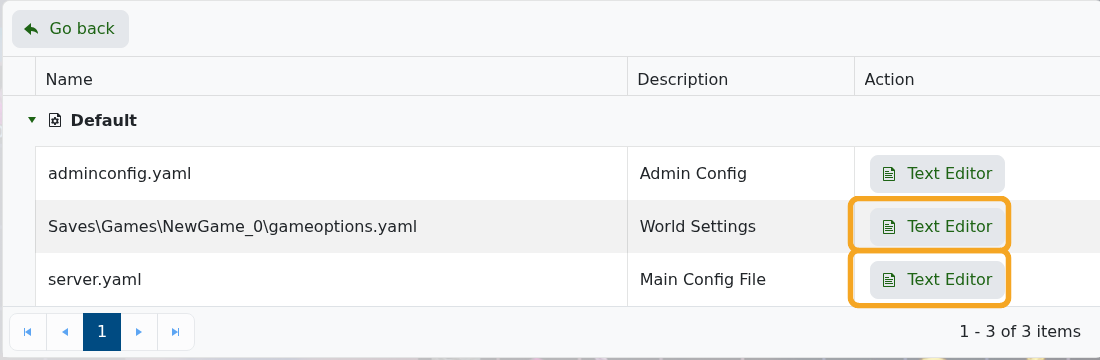
- Hitta sektionen
GameConfig. - Ställ in
CustomScenariotill Reforged Eden II-scenariomappens namn installerad av Workshop. För de flesta installationer är dettaReforged Eden 2:
GameConfig:
  GameName: ReforgedEden2
  Mode: Survival
  CustomScenario: Reforged Eden 2
- Använd ett nytt
GameNameom du vill att servern ska generera en ny sparning för Reforged Eden II. - Klicka på Save & Exit.
- Öppna
Saves\Games\NewGame_0\gameoptions.yamlom din sparning redan finns, eller redigera den genererade sparningensgameoptions.yamlefter första starten. - Aktivera de scenariorekommenderade alternativen för Reforged Eden II, inklusive Mass/Volume, CPU och Block Limits om din värld använder dessa funktioner.
- Starta servern och kontrollera Log Viewer för scenarioladdningsfel.
Om servern startar som vanliga Empyrion är CustomScenario-värdet eller sparnamnet vanligtvis fel. Kontrollera det exakta scenariomappnamnet i File Manager, korrigera server.yaml, och starta sedan om servern. Om servern inte startar efter ändringen, återställ säkerhetskopian med Hur man återställer en säkerhetskopia för din Empyrion-server eller skicka in en supportförfrågan med den senaste Log Viewer-utmatningen.
