Ditt Empyrion-servernamn, anslutningslösenord, spelargräns, offentlig listning och flera andra serverinställningar lagras i server.yaml. Redigera denna fil från Konfigurationsfiler och starta sedan om servern så att Empyrion laddar de nya värdena.
Redigera server.yaml
- Öppna din Empyrion-server i kontrollpanelen.
- Klicka på Konfigurationsfiler.
- Öppna
server.yamlmed Textredigerare.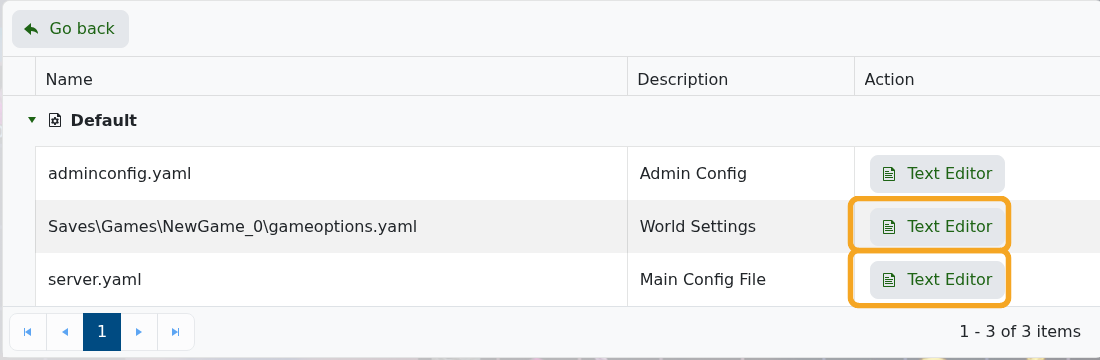
- Ändra
Srv_Nametill det servernamn du vill att spelarna ska se. - Ändra
Srv_Passwordtill det anslutningslösenord du vill ha. Lämna värdet tomt endast om du vill att servern ska vara offentlig utan lösenord. - Ändra
Srv_Publictilltrueom du vill att servern ska listas offentligt, ellerfalseom du endast vill ha direkt-IP-anslutningar. - Klicka på Spara & Avsluta, och starta sedan om servern.
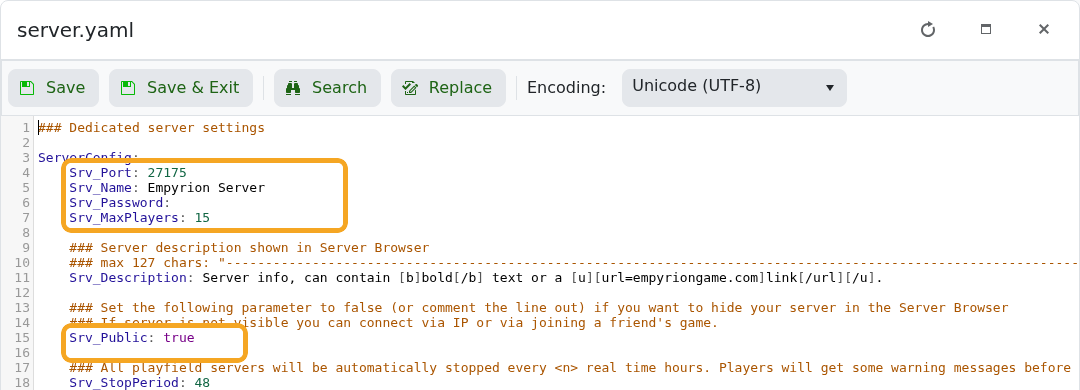
ServerConfig:
  Srv_Name: My Empyrion Server
  Srv_Password: MyPassword
  Srv_Public: true
Steam och Empyrion-serverlistor kan ta några minuter att uppdatera efter en omstart. Om det gamla namnet fortfarande visas direkt efter omstart, vänta en stund och uppdatera webbläsarlistan.
