Om du inte redan har en server att lägga till kan du bläddra bland våra spelserverhosting här: game server hosting.
Steam-favoriter låter dig spara en dedikerad spelserver med IP-adress och port. Detta är användbart när en spelbläddrare är långsam att uppdatera, när du vill kontrollera om Steam kan se servern, eller när du vill ha ett snabbt sätt att återansluta senare.
Innan du börjar
- Kopiera serverns anslutningsadress i
IP:PORT-format. - Säkerställ att du använder spel-/frågeporten som visas av din servervärd eller kontrollpanel.
- Starta servern innan du lägger till den, annars kan Steam visa den som ej svarande.
Öppna Steam Game Servers
- Öppna Steam på din dator.
- Klicka på Visa i toppmenyn.
- Klicka på Spelservrar.
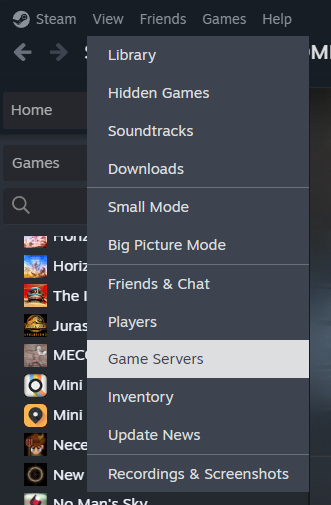
Lägg till servern via IP
- Öppna fliken Favoriter.
- Klicka på +-knappen för att lägga till en server.
- Klistra in serveradressen i
IP:PORT-format. - Klicka på OK.
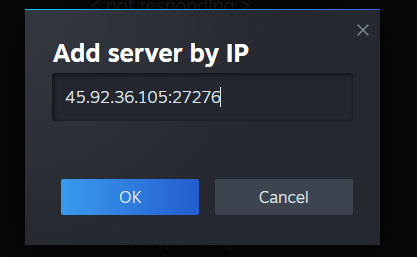
Kontrollera favoriten
Efter att Steam kontaktar servern bör den visas i favoritlistan med spelets namn, servernamn, kart- eller världens namn, spelarantal och latens.
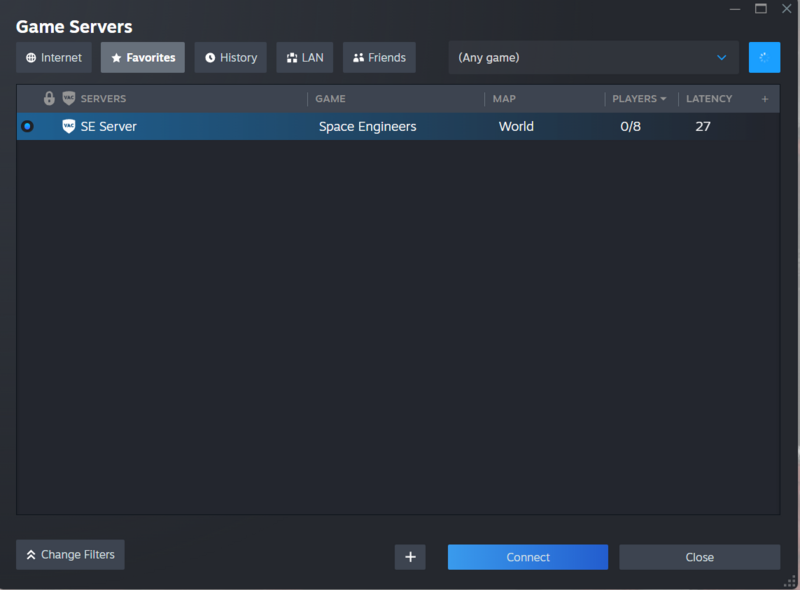
Om servern inte svarar
- Kontrollera att servern är startad.
- Bekräfta att adressen och porten är korrekta.
- Uppdatera Steam-favoritlistan efter en minut.
- Vissa spel använder separata spel- och frågeportar, så kontrollera den spel-specifika anslutningsguiden om Steam inte hittar den.
Om detta är en av dina tjänster hos oss och Steam fortfarande inte kan se den, skicka in en supportförfrågan med serveradressen du försökte lägga till.
